
Länk till PENGVIN-guide som visar steg för steg hur redigerar kunduppgifter via kundsökning:

Det finns en ny dialog för kundsökning. Den kräver att fritextsökningen är aktiverad (för uppsättning av fritextsökning, se Fritextsökning uppsättningar).
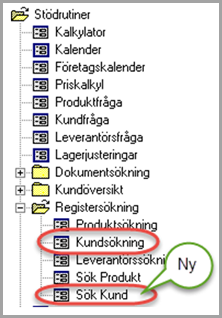
Om man vill ändra utseende på kundsökningsdialogen (ändra storlek, flytta kolumner) gör man det i sökdialogen via Huvudmeny - Stödrutiner - Registersökning - Sök Kund.
Om man i sökdialogen t ex låst eller flyttat flikar, eller ändrat bredd på dem, sparas detta utseende tills nästa gång man ändrar något. Detta gäller bara om man öppnar orderdialogen via nya PengVin, inte via Access (när man öppnar via Access-PengVin får man alltid standardutseende på dialogen).
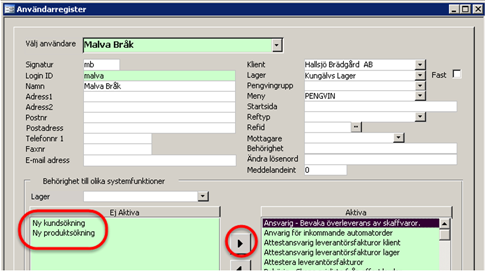
För att kunna använda den nya kundsökningen behöver man aktivera en behörighet i användarregistret, annars är det den gamla kundsökningen som är aktiv.
Den nya kundsökningen öppnas upp på alla ställen i PENGVIN där man kan söka kunder. Den gamla kundsökningen går fortfarande att nå från Huvudmeny – Stödrutiner – Registersökning – Kundsökning. På samma ställe finns även den nya tillgänglig och den heter då ”Sök kund.
[Alt]+[i] - sätter fokus i fältet "Ange sökdata"
[Alt]+[d] - sätter fokus på radnivå
[Alt]+[s] - startar sökning med de kriterier man angett i fliken "Filter"
[F1] - öppnar PengVin-hjälpen
(MV2018:8)
[Alt][Ö] - Sökning till urval
[Alt][V] - Visa urval/visa sökresultat
[Alt][R] - Rensa urval
[Alt][F] - Öppnar filterfliken och sätter fokus i filterflikens översta fält
[Alt][1] [Alt][F] - Fliken för filtersökning kan öppnas med tangenttryckningen [Alt][1] men då hamnar inte fokus i första inmatningsbara fält, så genom att trycka [Alt][F]hamnar fokus i fältet.
[Alt][F4] - Stänger aktuellt fönster.

Vid sökning av kund anger man sökdata i avsedd ruta och trycker antingen enter eller de ”gamla kända” F-tangentkombinationerna (se under fliken Filter). Om man anger början av ett kundnummer, t ex 100, söker systemet alla kunder vars kundnummer inleds med 100, t ex 100, 1004, 10017 osv.
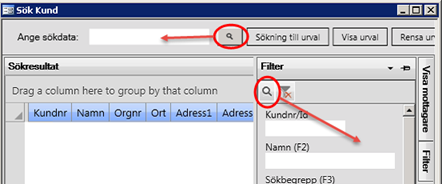
Man kan också klicka på någon av sökknapparna.
För att komma till sökdatafältet, tryck [Alt]+[i]
Det är viktigt att veta att sökknappen (och sökdatat) i huvudet bara söker på det man angett i sökdatafältet. Sökknappen i filteravsnittet söker bara på de värde man angett i filteravsnittet.
Jokertecken, sk wildcards (*), används med fördel för att få större chans till träff och minimera risken för felstavning.
Exempel: *bygg* söker efter samtliga kunder som har bygg i namnet. Man får då i exemplet 171 träffar (sökningen visar bara 101 som förvalt antal men detta är ändringsbart). Om man lägger till orten Landet får man bara 5 träffar och det blir enklare att hitta rätt kund.
Jokertecken behöver inte användas i fältet "Fritextsökning" och sökning i detta fält behöver heller inte ligga i rätt ordning, dvs sökning sker på angivna ord oavsett var i källan de ligger. Se ytterligare information vid beskrivning av fältet "Fritextsökning". Jokertecken behöver inte heller användas i fältet för "sökdata" om man bara trycker enter men använd det gärna när snabbtangenterna för filtersökning utnyttjas.
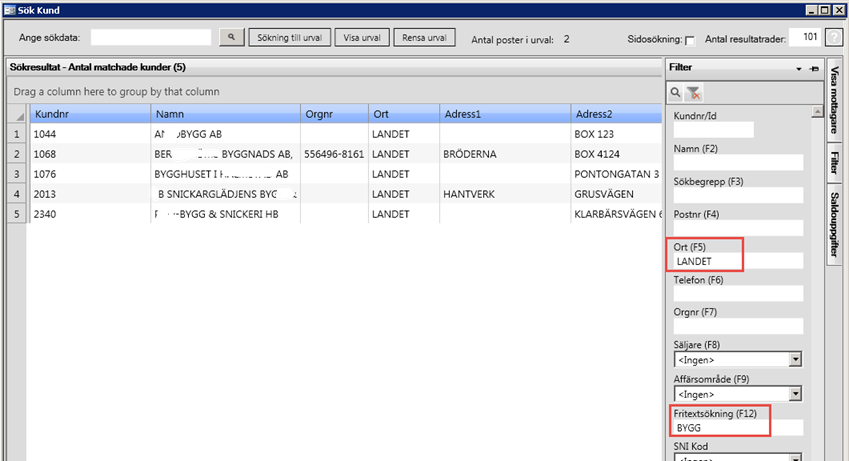

Söker kunder utifrån inmatade sökbegrepp
Lyfter hela sökresultatet till eget urval (i sökresultatet visas som standard bara 101 poster, men antalet som lyfts till urvalet kan vara betydligt större än så om man inte begränsat sökresultatet med hjälp av de olika sökbegreppen som beskrivits ovan.
Visa urval/Visa sökresultat – visar urval respektive sökresultat beroende på vad man valt att visa. Knappen byter namn beroende på var man befinner sig.
Rensar samtliga kunder från eget urval. Om man vill rensa enstaka kund från urval görs detta via fliken Urval genom att högerklicka och välja "Ta bort ur urval".
Visar det antal kunder man har i sitt urval (inloggad användare)

Öppnar PENGVIN-hjälpen.

Om man marerar rutan för sidosökning visas samtliga kunder som får träff vid sökning, men de fördelas på flera sidor. Det öppnas dessutom upp ytterligare knappar med piltangenter för att man skall kunna bläddra mellan de olika sidorna. I detta läget anger "Antal resultatrader" det santal som visas på varje sida.

I sökresultatet visas som förvalt standardantal bara 101 poster men detta går att ändra till valfritt antal. Se också avsnitt "Sidosökning" ovan.
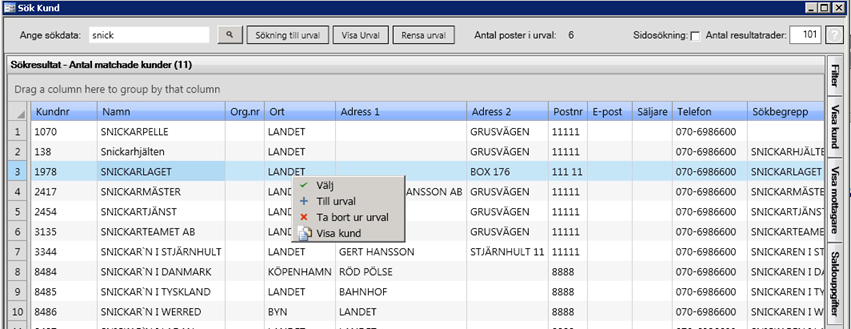
Sökresultatet visar antalet matchade kunder som får träff vid sökningen. Det antal som angetts som ”Antal resultatrader” är det maxantal som söks fram.
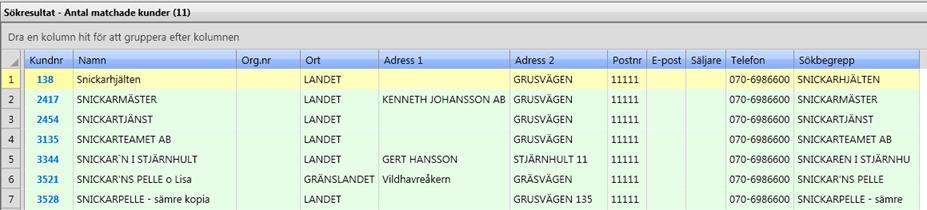
Samtliga fält
Kundnr, namn, orgnr, ort, adress1, adress2, postnr, epost, säljare och fritextsok.
Kuindnummer
(MV2018:7) Kundnumret är länkat till dialogen för produktfråga.
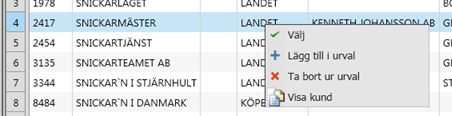
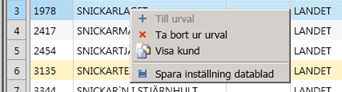
När man högerklickar på en kundrad i sökresultatet får man fram en meny med olika val. Om något av valen inte är valbart, t ex på grund av att kunden redan ligger i urvalet, är det alternativet utgråat.
Tar den kund som är (blå-)markerad och väljer den till den dialog där man startade sökningen från.
Man kan också dubbelklicka på raden för att välja kund.
Tar den kund som är (blå-)markerad och lägger den i urvalet.
Tar bort den kund som är (blå-)markerad från urvalet. Funktionen finns både i "Visa sökresultat" och "Visa urval".
Genväg till kundfrågedialogen.
Visar de kunder inloggad användare har i sitt kundurval.
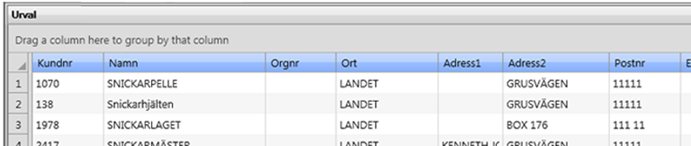
Om man vill rensa samtliga kunder från eget urval klickar man på knappen Rensa urval.
Om man vill rensa enstaka kund från urval görs detta via fliken Urval genom att högerklicka på raden och välja ta bort ur urval.
I de flikar som visas till höger hittar man information om kundens mottagare samt avancerad sökning.
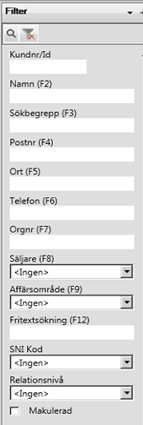
Filter används för avancerad sökning och motsvarar ungefär den gamla fliken ”sökparametrar” och samma F-tangenter används i nya dialogen. Man behöver inte öppna filterfönstret för att använda sig av F-tangenterna. I första utgåvan av den nya kundsökningen saknas möjlighet att söka via den gamla filtersökningen, nyckel- och kombinationssökning samt ”endast lagervaror”. Det går inte heller att skriva ut etiketter.
(MV2018:7)
I sökdialogerna finns det möjlighet att spara uppsatt filter så att det automatiskt är aktivt nästa gång man startar dialogen.
 Sök order med de filterbegrepp som angetts.
 Spara filterinställningar. Nästa gång ordersökningens
filterflik öppnas ligger de sparade filtreringsvalen kvar.
Spara filterinställningar. Nästa gång ordersökningens
filterflik öppnas ligger de sparade filtreringsvalen kvar.
 Ikonen är grön om det finns
ett sparat filter.
Ikonen är grön om det finns
ett sparat filter.
 För att ta bort filtret
och återställa till ursprungsfilter klickar man på knappen med röd tratt.
För att ta bort filtret
och återställa till ursprungsfilter klickar man på knappen med röd tratt.
 Tömmer/rensar inmatade värde
i filterdialogen.
Tömmer/rensar inmatade värde
i filterdialogen.
Sökning av kund kan ske på de olika begrepp som visas i dialogen ovan. Det går också att kombinera flera olika sökbegrepp för att minimera träffbilden.
Det översta fältet "Kundnr/Id" kan endast användas för sökning av kundnummer. Vill man använda ett inmatningsfält (som i gamla sökdialogen) matar man in önskat värde i fältet för "Sökdata". Dit kan man hoppa med tangenterna [alt]+[I] och det gamla sökvärdet blir då markerat så det enkelt går att skriva in ett nytt värde och man använder sedan F-tangenterna för att flytta registrerad text till rätt sökbegrepp. I samband med att F-tangenten trycks sker sökning på begreppet.
Namn från kundregistret. Om namnet matas in i översta fältet (Kundnr/id) kan funktionstangenten [F2] användas.
Sökbegrepp från kundregistret. Om sökbegreppet matas in i översta fältet (kundnr/id) kan funktionstangenten [F3] användas.
Postnummer från kundregistret. Om postnumret matas in i översta fältet (kundnr/id) kan funktionstangenten [F4] användas.
Postort. Om orten matas in i översta fältet (Kundnr/id) kan funktionstangenten [F5] användas.
Telefonnummer. Om telefonnumret matas in i översta fältet (kundnr/id) kan funktionstangenten [F6] användas.
Kundens organisationsnummer. Om numret matas in i översta fältet (kundnr/id) kan funktionstangenten [F7] användas.
Sökning på kundens ansvarige säljare. Om säljarid matas in i översta fältet (kundnr/id) kan funktionstangenten [F8] användas. Säljare kan också väljas ur listboxen.
Sökning på kundens affärsområde. Om koden för affärsområdet matas in i översta fältet (kundnr/id) kan funktionstangenten [F9] användas. Affärsområde kan också väljas ur listboxen.
Vid sökning i detta fält behövs inga stjärnor, s k wildcards, anges och ordföljden behöver inte heller vara i rätt ordning.
Vid sökning mot fritext söker det angivna begreppet i flera fält: namn och telefonnummer från kund, namn, mottagar- och telefonnummer från godsmottagare, namn och kontaktsätt (mobilnummer, mailadress osv) från kontaktperson, kundnycklar, samt textinfo på kund. Vilka begrepp som skall användas styrs med hjälp av en systeminställning (flagga) per begrepp. Sökning mot kundnycklar aktiveras med hjälp av en markering på kundnyckeltyp.
Textinfo hämtas från tabellen KUNDER_INFO där man hämtar poster av en specifik typ. Vilken typ som gäller hämtas i sin tur från en systeminställning som heter ”Typ av infotext som används vid fritextsökning”. Man kan välja på samtliga de infotyper som kan anges på kunder (normal info, visas vid dokumentregistrering eller utskrift). En infotext kan vara omfattande, därför hämtas max 500 positioner till fritextsökningen.
För att fritextsökningen inte skall bli för trög läggs angivna sökbegrepp i en ny tabell och denna tabell fylls på via ett batchjobb som lämpligen schemaläggs nattetid. Jobbet kan också startas manuellt från huvudmenyn (Administration – Kund fritextsökning, skapa underlag).
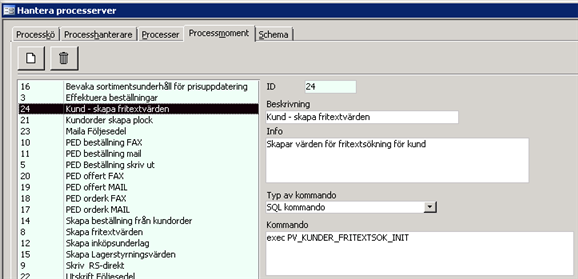
För ytterligare information om uppsättning av fritextsökning, se avsnitt Fritextsökning
Välj SNI-kod ur referensregistret. SNI-koden anges/söks med hjälp av sifferkoden. (SNI = Svensk Näringsgrens Indelning).
Sökning på den relationsnivå (kund/prospect/samtliga) man angivit på
kunden. Relationsnivå väljs ur listboxen ( ). Systemets
har två ordinarie relationsnivåer Kunder och Prospekts, men har själv
möjlighet att lägga upp fler via referensregistret "Övriga
referenser".
). Systemets
har två ordinarie relationsnivåer Kunder och Prospekts, men har själv
möjlighet att lägga upp fler via referensregistret "Övriga
referenser".
Genom att markera rutan kan makulerade kunder sökas fram.
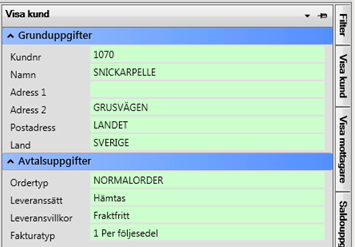
Visar kundens namn, adressuppgifter samt ordertyp, leveranssätt, leveransvillkor och fakturatyp.
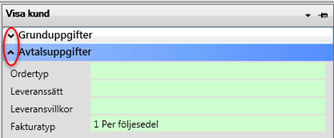
Avsnitten går att fälla ihop/ut för att minska informationen, genom att klicka på pilen i rubrikfältet.
Vissa av uppgifterna i kundregistret går att ändra via kundsökningen, genom att klicka på knappen med pennan. Detta kräver behörighet som anges i användarregistret. De nya uppgifterna sparas direkt i kundregistret.
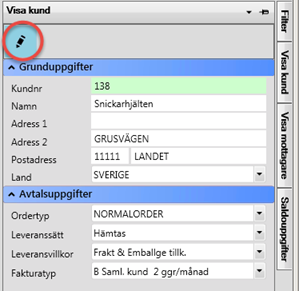
Se också vår guide om hur man ändrar uppgifter via kundsökningen
Visar kundens mottagare.

Här har man möjlighet att högerklicka på önskad mottagare och välja denna. Man får då med kund och mottagare till det dokument mn arbetar med.
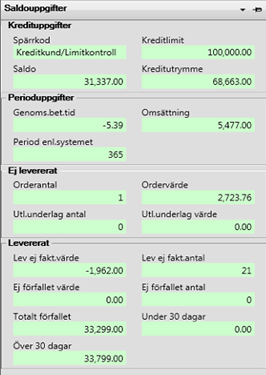
Visar olika saldouppgifter för markerad kund. Uppgifterna motsvarar det som finns i fliken Saldouppgifter i kundfrågan.
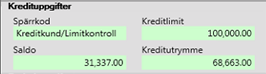
Kredituppgifter
Visar den kreditspärr som finns på kunden
Kreditlimit i kundens valuta.
Summan av ej fakturerade utleveranser och obetalda fakturor
Kreditlimit minus saldo, d v s kvar att utnyttja tills kreditlimit är uppnådd.
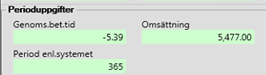
Perioduppgifter
Beräknas på betalningar utförda det antal dagar bakåt i tiden som visas i ”Period enl. systemet”.
Summan av leveranser bakåt i tiden i det antal dagar som visas i ”Period enl. systemet”.
Det antal genomsnittliga betalningstiden och omsättningen beräknas på. Sätts upp i systeminställningar (belopp) ”Antal dagar för saldohistorik”.
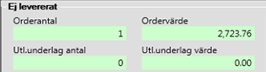
Ej levererat
Antal ej fullevererade orderdokument
Saldo på ej levererade order.
Antal inneliggande utleveransunderlag.
Saldo på inneliggande utleveransunderlag.
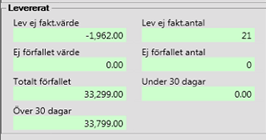
Levererat
Saldo på de följesedlar som ännu inte fakturerats
Antal följesedlar som ännu inte fakturerats
Saldo på ej betalt belopp på icke förfallna fakturor
Antal icke förfallna fakturor
Visar information om det totala förfallna beloppet
Saldo på ej betalt belopp på fakturor som har förfallit för mindre än 30 dagar sedan.
Saldo på ej betalt belopp på fakturor som har förfallit för mer än 30 dagar sedan.