
Det finns en ny dialog för leverantörssökning.
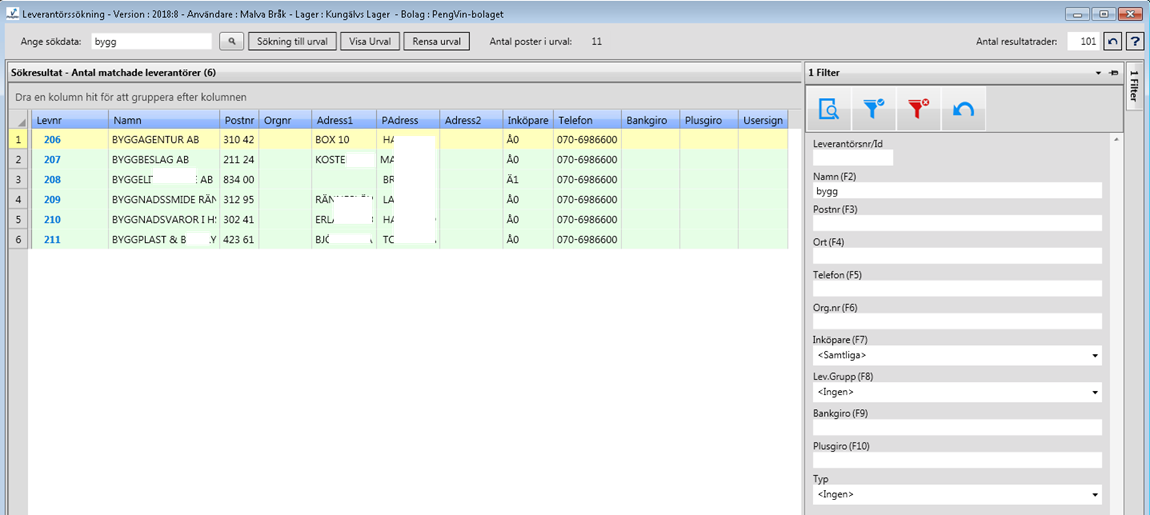
Om man vill ändra utseende på leverantörssökningsdialogen (ändra storlek, flytta kolumner) gör man det i sökdialogen via Huvudmeny - Stödrutiner - Registersökning - Sök Leverantör.
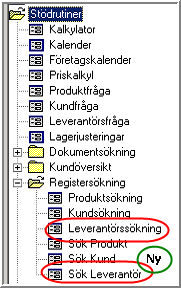
Om man i sökdialogen t ex låst eller flyttat flikar, eller ändrat bredd på dem, sparas detta utseende tills nästa gång man ändrar något. Detta gäller bara om man öppnar orderdialogen via nya PengVin, inte via Access (när man öppnar via Access-PengVin får man alltid standardutseende på dialogen).
[Alt]+[i] - sätter fokus i fältet "Ange sökdata"
[Alt]+[d] - sätter fokus på radnivå
[Alt]+[s] - startar sökning med de kriterier man angett i fliken "Filter"
[F1] - öppnar PengVin-hjälpen
(MV2018:8)
[Alt][Ö] - Sökning till urval
[Alt][V] - Visa urval/visa sökresultat
[Alt][R] - Rensa urval
[Alt][F] - Öppnar filterfliken och sätter fokus i filterflikens översta fält
[Alt][1] [Alt][F] - Fliken för filtersökning kan öppnas med tangenttryckningen [Alt][1] men då hamnar inte fokus i första inmatningsbara fält, så genom att trycka [Alt][F]hamnar fokus i fältet.
[Alt][F4] - Stänger aktuellt fönster.

Vid sökning av leverantör anger man sökdata i avsedd ruta och trycker antingen enter eller de ”gamla kända” F-tangentkombinationerna.
Man kan också klicka på någon av sökknapparna.
För att komma till sökdatafältet, tryck [Alt]+[i]
Det är viktigt att veta att sökknappen (och sökdatat) i huvudet bara söker på det man angett i sökdatafältet. Sökknappen i filteravsnittet söker bara på de värde man angett i filteravsnittet.
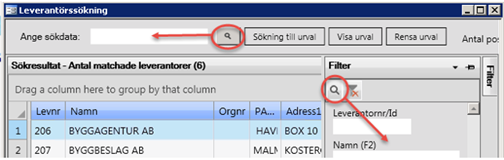
Jokertecken, sk wildcards (*), används med fördel för att få större chans till träff och minimera risken för felstavning.
Exempel: *anders* söker efter samtliga leverantörer som har anders i namnet.

Söker leverantörer utifrån inmatade sökbegrepp
Lyfter hela sökresultatet till eget urval (i sökresultatet visas som standard bara 101 poster, men antalet som lyfts till urvalet kan vara betydligt större än så om man inte begränsat sökresultatet med hjälp av de olika sökbegreppen som beskrivits ovan.
Visa urval/Visa sökresultat – visar urval respektive sökresultat beroende på vad man valt att visa. Knappen byter namn beroende på var man befinner sig.
Rensar samtliga leverantörer från eget urval. Om man vill rensa enstaka leverantör från urval görs detta via fliken Urval genom att högerklicka och välja "Ta bort ur urval".
Visar det antal produkter man har i sitt urval (inloggad användare)

Öppnar PENGVIN-hjälpen.

I sökresultatet visas som förvalt standardantal bara 101 poster men detta går att ändra till valfritt antal.
Sökresultatet visar antalet matchade leverantörer som får träff vid sökningen. Det antal som angetts som ”Antal resultatrader” är det maxantal som söks fram.
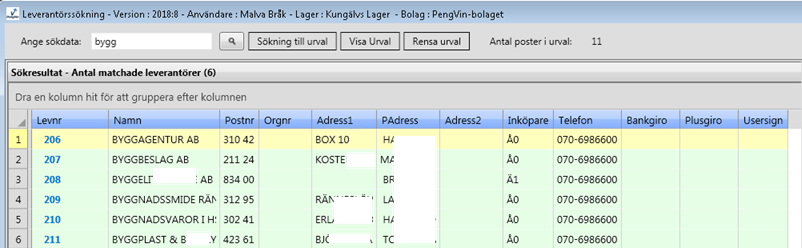
Det går att flytta mellan raderna i sökresultatet med hjälp av tab-tangenten.
Levnr
(MV2018:7) Leverantörsnumret är länkat till dialogen för leverantörsvisning.
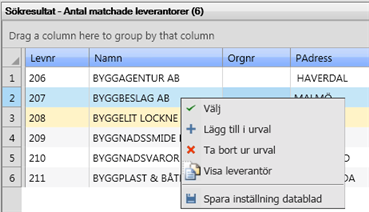
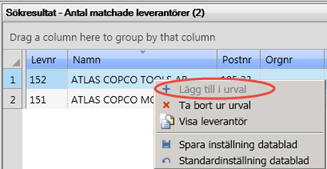
När man högerklickar på en leverantörsrad i sökresultatet får man fram en meny med olika val. Om något av valen inte är valbart, t ex på grund av att leverantören redan ligger i urvalet, är det alternativet utgråat.
Tar den leverantör som är (blå-)markerad och väljer den till den dialog där man startade sökningen från.
Tar den leverantör som är (blå-)markerad och lägger den i urvalet.
Tar bort den leverantör som är (blå-)markerad från urvalet. Funktionen finns både i "Visa sökresultat" och "Visa urval".
Öppnar leverantörsfrågan.
Används för att spara egna inställningar i databladet, t ex grupperingar. Om databladet har egna inställningar visas detta genom en röd ram runt databladet.
(Alternativet finns bara om egen inställning är sparad.) Återställer databladet till ursprungligt utseende.
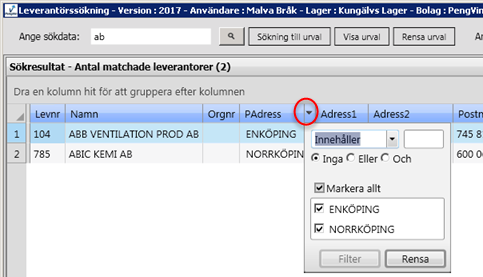
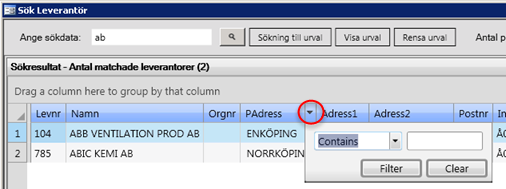
När man för muspekaren över kolumnrubriken visas en listpil och när man klickar på den får man fram en filtreringsdialog. När man filtrerar i kolumner i de nya dialogerna (t ex sök produkt och orderregistrering) har man fler filtreringsmöjligheter via Nya PengVin än via Access-Pengvin (classic). Där har man möjlighet att markera/avmarkera verkliga värden som finns i kolumnen och kan då välja fler än en filtrering. När man öppnar via Access-PengVin får man alltid standardutseende på dialogen.
Filtrering via PengVin Ny
Filtrering via PengVin access (Classic)
Visar de leverantörer inloggad användare har i sitt leverantörsurval.

Om man vill rensa samtliga leverantörer från eget urval klickar man på knappen Rensa urval.
Om man vill rensa enstaka leverantör från urval görs detta via fliken Urval genom att högerklicka och välja ta bort ur urval.
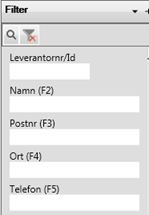
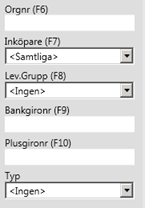
Filter används för avancerad sökning och motsvarar ungefär den gamla fliken ”sökparametrar” och samma F-tangenter används i nya dialogen. Man behöver inte öppna filterfönstret för att använda sig av F-tangenterna. I första utgåvan av den nya leverantörssökningen saknas möjlighet att söka via alternativt levnr, ref.id extern prisdatabas/reskontra, fabrikat samt nyckelsökning.
Startar sökningen på de val man gjort i filterfliken.
Sökning av leverantör kan ske på de olika begrepp som visas i dialogen ovan. Det går också att kombinera flera olika sökbegrepp för att minimera träffbilden.
Det översta fältet "Levnr/Id" kan endast användas för sökning av leverantörsnummer. Vill man använda ett inmatningsfält (som i gamla sökdialogen) matar man in önskat värde i fältet för "Sökdata". Dit kan man hoppa med tangenterna [alt]+[I] och det gamla sökvärdet blir då markerat så det enkelt går att skriva in ett nytt värde och man använder sedan F-tangenterna för att flytta registrerad text till rätt sökbegrepp. I samband med att F-tangenten trycks sker sökning på begreppet.
(MV2018:7)
I sökdialogerna finns det möjlighet att spara uppsatt filter så att det automatiskt är aktivt nästa gång man startar dialogen.
 Sök order med de filterbegrepp som angetts.
 Spara filterinställningar. Nästa gång ordersökningens
filterflik öppnas ligger de sparade filtreringsvalen kvar.
Spara filterinställningar. Nästa gång ordersökningens
filterflik öppnas ligger de sparade filtreringsvalen kvar.
 Ikonen är grön om det finns
ett sparat filter.
Ikonen är grön om det finns
ett sparat filter.
 För att ta bort filtret
och återställa till ursprungsfilter klickar man på knappen med röd tratt.
För att ta bort filtret
och återställa till ursprungsfilter klickar man på knappen med röd tratt.
 Tömmer/rensar inmatade värde
i filterdialogen.
Tömmer/rensar inmatade värde
i filterdialogen.
Leverantörsnummer.
Leverantörens namn. Om namnet matas in i sökdatafältet kan funktionstangenten [F2] användas.
Leverantörers postnummer. Om postnummer matas in i sökdatafältet kan funktionstangenten [F3] användas.
Ortsnamn. Om ortsnamnet matas in i sökdatafältet kan funktionstangenten [F4] användas.
Telefonnummer. Om telefonnumret matas in i sökdatafältet kan funktionstangenten [F5] användas.
Organisationsnummer. Om organisationsnumret matas in i sökdatafältet kan funktionstangenten [F6] användas.
Ansvarig inköpare för leverantörens. Om inköparens signatur matas in i sökdatafältet kan funktionstangenten [F7] användas.
Leveransgrupp (hämtas från referensregistret Huvudmeny - Referensregister - Leverans - Leveransgrupp). Om leveransgruppens kod matas in i sökdatafältet kan funktionstangenten [F8] användas. Leveransgrupp är ett sätt att dela in leverantörerna i olika affärsområden/inriktningar.
Bankgironummer. Om bankgironumret matas in i sökdatafältet kan funktionstangenten [F9] användas.
Plusgironummer. Om plusgironumret matas in i sökdatafältet kan funktionstangenten [F10] användas.
Vilken typ av leverantör som avses, t ex varuinköps- eller omkostnadsleverantör.
Typ väljs ur listboxen ( )
)