
Länk till PENGVIN-guide som visar steg för steg hur man använder pil- och entertangenter vid sökning

Det finns en ny dialog för produktsökning. Den kräver att fritextsökningen är aktiverad (för uppsättning av fritextsökning, se Fritextsökning uppsättningar).
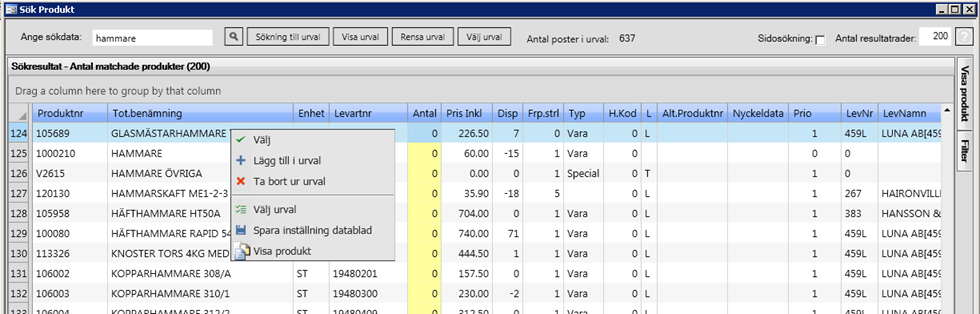
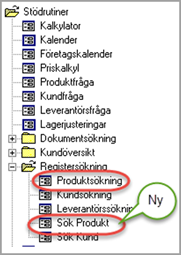
Om man vill ändra utseende på produktsökningsdialogen (ändra storlek, flytta kolumner) gör man det i sökdialogen via Huvudmeny - Stödrutiner - Registersökning - Sök Produkt.
Om man i sökdialogen t ex låst eller flyttat flikar, eller ändrat bredd på dem, sparas detta utseende tills nästa gång man ändrar något. Detta gäller bara om man öppnar orderdialogen via nya PengVin, inte via Access (när man öppnar via Access-PengVin får man alltid standardutseende på dialogen).
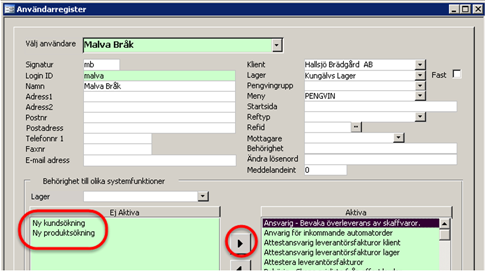
För att kunna använda den nya produktsökningen behöver man aktivera en behörighet i användarregistret, annars är det den gamla produktsökningen som är aktiv.
Den nya produktsökningen öppnas upp på alla ställen i PENGVIN där man kan söka produkter. Den gamla produktsökningen går fortfarande att nå från Huvudmeny – Stödrutiner – Registersökning – Produktsökning. På samma ställe finns även den nya tillgänglig och den heter då ”Sök produkt”.
[Alt][i] - sätter fokus i fältet "Ange sökdata"
[Alt][d] - sätter fokus på radnivå
[Alt]+[s] - startar sökning med de kriterier man angett i fliken "Filter"
[F1] - öppnar PengVin-hjälpen
(MV2018:8)
[Alt][Ö] - Sökning till urval
[Alt][V] - Visa urval/visa sökresultat
[Alt][R] - Rensa urval
[Alt][L] - Välj urval
[Alt][F] - Öppnar filterfliken och sätter fokus i filterflikens översta fält
[Alt][1] [Alt][F] - Fliken för filtersökning kan öppnas med tangenttryckningen [Alt][1] men då hamnar inte fokus i första inmatningsbara fält, så genom att trycka [Alt][F]hamnar fokus i fältet.
[Alt][F4] - Stänger aktuellt fönster.

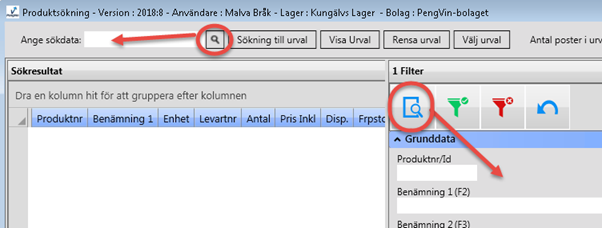
Vid sökning av produkt anger man sökdata i avsedd ruta och trycker antingen enter eller de ”gamla kända” F-tangentkombinationerna.
Man kan också klicka på någon av sökknapparna.
För att komma till sökdatafältet, tryck [Alt]+[i]
Om man anger ett nummer i sökdata sker sökning på eget produktnummer, alternativt produktnummer och ean-nummer. Om det finns en produkt som har ett produktnummer som en annan produkt har som alt prodnr, får man träff på båda produkterna.
Om det finns en produkt som har ett EAN-nummer som en annan produkt har som produktnummer, får bara träff på den med produktnumret.
Det är viktigt att veta att sökknappen (och sökdatat) i huvudet bara söker på det man angett i sökdatafältet. Sökknappen i filteravsnittet söker bara på de värde man angett i filteravsnittet.
Jokertecken, sk wildcards (*), används med fördel för att få större chans till träff och minimera risken för felstavning.
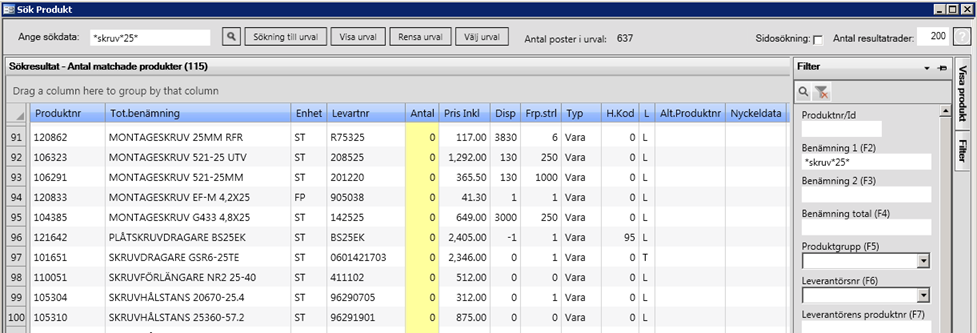
Exempel: *skruv* söker efter samtliga produkter som har skruv i benämningen. Man får då i exemplet 2712 träffar (sökningen visar bara 101 som förvalt antal men detta är ändringsbart). Om man lägger till leverantören 364 (Gunnebo) får man bara 106 träffar och lägger man till benämningen dessutom till 25* (*skruv*25*) får man bara 18 st.
Jokertecken behöver inte användas i fältet "Fritextsökning" och sökning i detta fält behöver heller inte ligga i rätt ordning, dvs sökning sker på angivna ord oavsett var i källan de ligger. Se ytterligare information vid beskrivning av fältet "Fritextsökning". Jokertecken behöver inte heller användas i fältet för "sökdata" om man bara trycker enter men använd det gärna när snabbtangenterna för filtersökning utnyttjas.

Söker produkter utifrån inmatade sökbegrepp
Lyfter hela sökresultatet till eget urval (i sökresultatet visas som standard bara 101 poster, men antalet som lyfts till urvalet kan vara betydligt större än så om man inte begränsat sökresultatet med hjälp av de olika sökbegreppen som beskrivits ovan.
Visa urval/Visa sökresultat – visar urval respektive sökresultat beroende på vad man valt att visa. Knappen byter namn beroende på var man befinner sig.
Rensar samtliga produkter från eget urval. Om man vill rensa enstaka produkt från urval görs detta via fliken Urval genom att sätta 0 i antalsfältet och trycka [enter] eller högerklicka och välja "Ta bort ur urval".
Lyfter samtliga produkter som finns i egna urvalet till dokumentet (utleverans, order och beställning (hantera inköp)). Regelverket är sådant att om man hämtar produkter från urval används det antal som ligger i urvalet istället för förpackningsstorlek.
Visar det antal produkter man har i sitt urval (inloggad användare)

Öppnar PENGVIN-hjälpen.

Om man marerar rutan för sidosökning visas samtliga produkter som får träff vid sökning, men de fördelas på flera sidor. Det öppnas dessutom upp ytterligare knappar med piltangenter för att man skall kunna bläddra mellan de olika sidorna. I detta läget anger "Antal resultatrader" det antal som visas på varje sida.

I sökresultatet visas som förvalt standardantal bara 101 poster men detta går att ändra till valfritt antal. Se också avsnitt "Sidosökning" ovan.
Sökresultatet visar antalet matchade produkter som får träff vid sökningen. Det antal som angetts som ”Antal resultatrader” är det maxantal som söks fram.
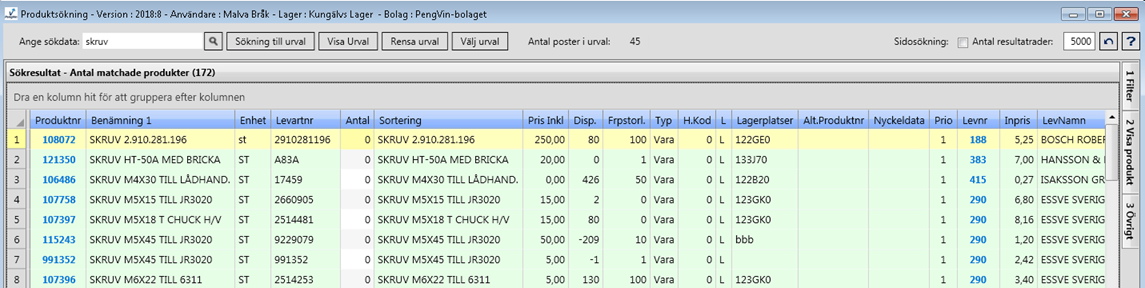
Det går att flytta mellan raderna i sökresultatet med hjälp av tab-tangenten.
Samtliga fält
Produktnummer, Tot.benämning, Enhet, Levartnr, Antal, Disp, Frp.srtl, Typ (vara, tjänst el dyl.), H.kod (hanteringskod), L (Leveranskod), Lagerplatser (visar ordinarie, alternativ och reserv i samma fält. MV2018:8) Alt.Produktnr, Nyckeldata, Prio, LevNr, LevNamn, Inpris, Grundpris, Marginal %, Innehåll, kampanjpris, kamp.pris inkl och kampanj till.
Produktnummer
(MV2018:7) Numret är länkat till dialogen för produktvisning.
Om sökning inte sker på ett visst leverantörsnummer visas Levartnr från prio 1-leverantören. Om sökning sker på en speciell leverantör visas denna leverantörs Levartnr.
Pris visas endast om aktuell produkt ingår i en aktuell kampanj på inloggat lager och priset visas exkl. moms.
(MV2018:1)
Om kampanjpriset är satt som en rabatt i kampanjen visas det uträknade priset i produktsökningen.
Kampanjpriset i produktsökningen följer samma regelverk som vid försäljning. Om samma produkt ligger på flera olika aktiva kampanjer hämtas pris från den kampanj med lägst pris.
Pris visas endast om aktuell produkt ingår i en aktuell kampanj på inloggat lager och priset visas inkl. moms.
(MV2018:1)
Om kampanjpriset är satt som en rabatt i kampanjen visas det uträknade priset i produktsökningen.
Kampanjpriset i produktsökningen följer samma regelverk som vid försäljning. Om samma produkt ligger på flera olika aktiva kampanjer hämtas pris från den kampanj med lägst pris.
Datum visas endast om aktuell produkt ingår i en aktuell kampanj och visar slutdatum för kampanjpriset.
Leverantörsnummer.
(MV2018:7) Leverantörsnumret är länkat till dialogen för leverantörsfråga.
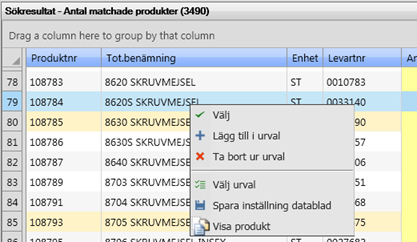
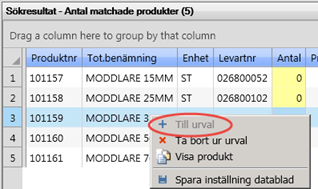
När man högerklickar på en produktrad i sökresultatet får man fram en meny med olika val. Om något av valen inte är valbart, t ex på grund av att produkten redan ligger i urvalet, är det alternativet utgråat.
Tar den produkt som är (blå-)markerad och väljer den till den dialog där man startade sökningen från.
Man kan också dubbelklicka på raden för att välja produkt.
Tar den produkt som är (blå-)markerad och lägger den i urvalet.
Tar bort den produkt som är (blå-)markerad från urvalet. Funktionen finns både i "Visa sökresultat" och "Visa urval".
Lyfter över hela produkturvalet till den dialog där man startade sökningen från.
Används för att spara egna inställningar i databladet, t ex grupperingar. Om databladet har egna inställningar visas detta genom en röd ram runt databladet.
(Alternativet finns bara om egen inställning är sparad.) Återställer databladet till ursprungligt utseende
Genväg till produktfrågedialogen.
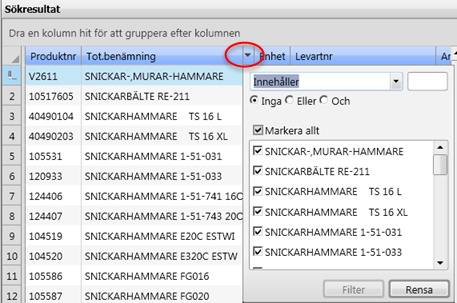
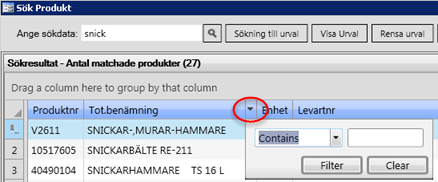
När man för muspekaren över kolumnrubriken visas en listpil och när man klickar på den får man fram en filtreringsdialog. När man filtrerar i kolumner i de nya dialogerna (t ex sök produkt och orderregistrering) har man fler filtreringsmöjligheter via Nya PengVin än via Access-Pengvin (classic). Där har man möjlighet att markera/avmarkera verkliga värden som finns i kolumnen och kan då välja fler än en filtrering. När man öppnar via Access-PengVin får man alltid standardutseende på dialogen.
Filtrering via PengVin Ny
Filtrering via PengVin access (Classic)
Visar de produkter inloggad användare har i sitt produkturval.

Om man vill rensa samtliga produkter från eget urval klickar man på knappen Rensa urval.
Om man vill rensa enstaka produkt från urval görs detta via fliken Urval genom att sätta 0 i antalsfältet och trycka [enter] eller genom att högerklicka på raden och välja ta bort ur urval.
I de flikar som visas till höger hittar man extra information om produkten samt avancerad sökning.
Filter används för avancerad sökning och motsvarar ungefär den gamla fliken ”sökparametrar” och samma F-tangenter används i nya dialogen. Man behöver inte öppna filterfönstret för att använda sig av F-tangenterna.
(MV2018:3)
För att öppna filterfliken kan man antingen klicka på fliken eller trycka på tangenterna [alt]+[F]. Fokus hamnar då i "Produktnr/id"-fältet och man kan hoppa vidare med tab-tangenten.
Kombinationssökningen är ännu inte i funktion
Det går ännu inte att skriva ut etiketter.
Startar sökningen på de val man gjort i filterfliken.
(MV2018:7)
I sökdialogerna finns det möjlighet att spara uppsatt filter så att det automatiskt är aktivt nästa gång man startar dialogen.
 Sök order med de filterbegrepp som angetts.
 Spara filterinställningar. Nästa gång ordersökningens
filterflik öppnas ligger de sparade filtreringsvalen kvar.
Spara filterinställningar. Nästa gång ordersökningens
filterflik öppnas ligger de sparade filtreringsvalen kvar.
 Ikonen är grön om det finns
ett sparat filter.
Ikonen är grön om det finns
ett sparat filter.
 För att ta bort filtret
och återställa till ursprungsfilter klickar man på knappen med röd tratt.
För att ta bort filtret
och återställa till ursprungsfilter klickar man på knappen med röd tratt.
 Tömmer/rensar inmatade värde
i filterdialogen.
Tömmer/rensar inmatade värde
i filterdialogen.
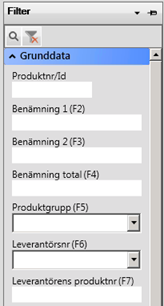
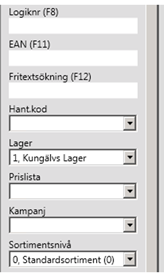
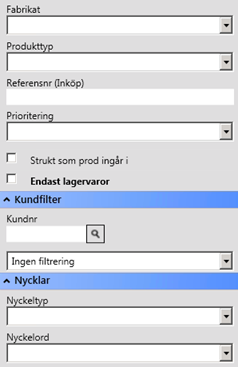
Sökning av produkt kan ske på de olika begrepp som visas i dialogen ovan. Det går också att kombinera flera olika sökbegrepp för att minimera träffbilden.
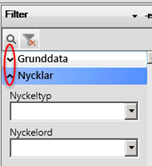
Genom att klicka på pilen kan man fälla ihop/öppna upp grunddata respektive nycklar om man vill minska/öka utbudet av filteralternativ
Det översta fältet "Produktnr/Id" kan endast användas för sökning av produktnummer. Vill man använda ett inmatningsfält (som i gamla sökdialogen) matar man in önskat värde i fältet för "Sökdata". Dit kan man hoppa med tangenterna [alt]+[I] och det gamla sökvärdet blir då markerat så det enkelt går att skriva in ett nytt värde och man använder sedan F-tangenterna för att flytta registrerad text till rätt sökbegrepp. I samband med att F-tangenten trycks sker sökning på begreppet.
Benämning 1 från produktregistret. Om benämning matas in i översta fältet i huvudet (sökdata) kan funktionstangenten [F2] användas.
Benämning 2 från produktregistret. Om benämning matas in i översta fältet i huvudet (sökdata) kan funktionstangenten [F3] användas.
Totalbenämning (1 och 2) från produktregistret. Om benämning matas in i översta fältet i huvudet (sökdata) kan funktionstangenten [F4] användas. Man betraktar då benämning 1 och 2 som en totalbenämning och oavsett i vilket fält (ben1 eller 2) ordet finns hittar man produkten.
Varugrupp. Om produktgruppsnummer matas in i översta fältet i huvudet (sökdata) kan funktionstangenten [F5] användas. Produktgrupp kan väljas ur listboxen och man kan mata in bokstäver och får då träff på samtliga produktgrupper som innehåller angiven text.
Leverantörsnummer. Om leverantörsnummer matas in i översta fältet i huvudet (sökdata) kan funktionstangenten [F6] användas. Leverantörsnummer kan väljas ur listboxen och man kan mata in bokstäver och får då träff på samtliga leverantörer som innehåller angiven text. När man söker på leverantörsnummer hämtas produkter oavsett prioriteringskod.
Systemet listar upp de leverantörer man får träff på när man matat in minst 3 tecken. Då kan man välja leverantör genom att pila ner och trycka enter.
Leverantörens produktnummer. Om leverantörsartikelnummer matas in i översta fältet i huvudet (sökdata) kan funktionstangenten [F7] användas. När man söker på leverantörens produktnummer hämtas produkter oavsett prioriteringskod.
Logiskt nummer. Logisk klassificering är ett annat sätt att dela in produkter. Om logiknummer matas in i översta fältet i huvudet (sökdata) kan funktionstangenten [F8] användas.
EAN-nummer eller annan sifferkombination som finns upplagt i EAN-registret. Om EAN-nummer matas in i översta fältet i huvudet (sökdata) kan funktionstangenten [F11] användas.
Vid sökning i detta fält behöver inga stjärnor, s k wildcards, anges och ordföljden behöver inte heller vara i rätt ordning.
Vid sökning mot fritext [F12] söker det angivna begreppet i flera fält: Benämning 1, Benämning 2, Produktnycklar, benämning produktgrupp, textinfo på produkt samt referensnr (inköp). Vilka begrepp som skall användas styrs med hjälp av en systeminställning (flagga) per begrepp. Sökning mot produktnycklar aktiveras med hjälp av en markering i referensregistret produktnyckeltyper.
Vid fritextsökning sorteras sökreslutatet i benämningsordning, stigande.
Vid inläsning av nya produkter via sortimentsunderhållet har man möjlighet att lägga upp ytterligare sökord som finns med i filen från leverantören eller registrera dessa manuellt. Dessa läggs upp som produktnycklar enligt de systeminställningar man angett. Genom att markera rutan för fritextsökning på produktnyckeln ingår sökordet i fritextsökning av produkter.
Textinfo hämtas från tabellen ARTIKLAR_INFO där man hämtar poster av en specifik typ. Vilken typ som gäller hämtas i sin tur från en systeminställning (referens) som heter ”Typ av Infotext fritextsökn använder vid prod.sök”. Man kan välja på samtliga de infotyper som kan anges på produkter (normal info, visas vid dokumentregistrering, utskrift eller visas i inköp). En infotext kan vara omfattande därför hämtas max 500 positioner till fritextsökningen.
För att fritextsökningen inte skall bli för trög läggs angivna sökbegrepp i en ny tabell och denna tabell fylls på via ett nytt batchjobb (PV_ARTIKLAR_FRITEXTSOK_INIT) som lämpligen schemaläggs nattetid.
För ytterligare information om uppsättning av fritextsökning, se avsnitt Fritextsökning
Hanteringskod. Söker produkter med vald hanteringskod, t. ex. aktiva
eller utgående. Hanteringskod väljs ur listboxen ( )
)
Söker de produkter som finns på ett visst lager (filial). Lager väljs
ur listboxen () .
Söker fram samtliga produkter som ingår i vald prislista. Prislista
väljs ur listboxen ().
Söker fram samtliga produkter som ingår i vald kampanj. Kampanj väljs
ur listboxen ().
Söker produkter som är klassade enligt vald sortimentsnivå. Sortimentsnivå
väljs ur listboxen ().
0 - Standardsortiment
1 - Tilläggssortiment
0,1 - Totalsortiment
Externt sortiment (För sökning av produkter utanför egen databas. Används t ex för sökning mot Finfo Express eller Norska Tools sortiment)
Specialsortiment (Kundanpassning, används ej i ordinarie PENGVIN-version).
Genom att klicka på pilen kan man fälla ihop/öppna upp grunddata respektive nycklar om man vill minska/öka utbudet av filteralternativ
Sök fram de produkter som tillhör ett visst fabrikat genom att ange fabrikatet. Fabrikat kan väljss ur listboxen.
Används för att söka fram de produkter som avser viss produkttyp, t ex service- eller uthyrningsprodukter. Produkttyp kan väljas ur listboxen.
Söker fram produkter med hjälp av referensnumret från inköpsfliken. Används t e x för unika FINFO-nummer.
Söker produkter med vald prioritering. Prio kan väljas ur listboxen.
Visar huvudstrukturprodukten.
(MV23018:2)
Om rutan markeras öppnas ytterligare selekteringsmöjligheter. När rutan är markerad sker en kontroll om produkten är lagerlagd (finns i Artiklar_Lager). Det är alltså inte en kontroll mot leveranskod L.
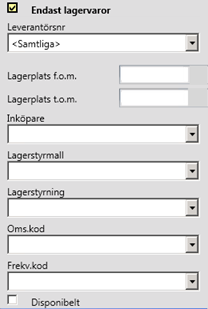
Leverantörsnummer
Lagerplats från och med (söker i samtliga fält, dvs i ordinarie samt reserv och alternativ lagerplats)
Lagerplats till och med (söker i samtliga fält, dvs i ordinarie samt reserv och alternativ lagerplats)
Används för sökning med hjälp av ansvarig
inköpare som angetts på produkt.
Om inköpare endast finns på leverantör/lager kan inte sökning ske med hjälp
av inköpare.
Lagerstyrningsmall
Typ av lagerstyrning (Ej aktiv, Fast, Rörlig)
Omsättningskod (Gränsvärdet avser produktens försäljningsomsättning)
Frekvenskod (Gränsvärdet avser antalet gånger produkten är såld)
Produkter med lagersaldo större än 0
(MV2018:6)
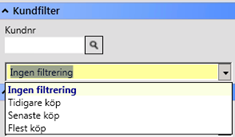
Vid registrering av kundorder och utleverans följer kundnumret med så att man endast behöver markera något av de fyra valen vid användning av kundfilter.
Sökningen beter sig som vid vanlig sökning utan användning av kundfilter
Beroende på vilka ytterligare sökbegrepp man angivet sker sortering efter dem. En ny kolumn "Sortering" finns i fliken Sökresultat och den visar i detta fall produktnummer sorterat i stigande ordning.
Sorterar fallande på utleveransdatum (följesedel, kontantkvitto eller utleveransunderlag) En ny kolumn "Sortering" finns i fliken Sökresultat och den visar i detta fall utleveransdatum sorterat i fallande ordning.
Sorterar på flest antal inköpstillfällen (inte antal styck) sen "tidernas begynnelse". En ny kolumn "Sortering" finns i fliken Sökresultat och den visar i detta fall antal tillfällen produkterna sålts sorterat i fallande antal.
Nycklar
Avänds som extra sökbegrepp
Nyckeltyp väljs ur listboxen ().
Nyckelord väljs ur listboxen ()
Visar ytterligare information om produkten. Beroende på vilken typ av produkt det är visas olika avsnitt.
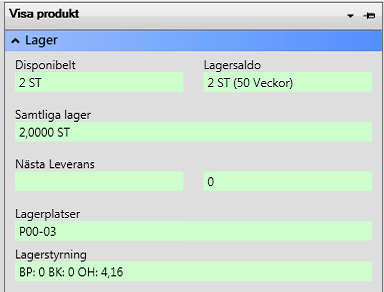
Visar disponibelt lagersaldo.
Visar verkligt lagersaldo för eget inloggat lager samt för hur många veckor detta beräknas räcka till (uppgift från lagerstyrningen).
Visar totalt lagersaldo för samtliga lager (ej webstocklager).
Saldofråga Tools produktbolag. Denna rad presenterar leverantörens saldo samt nästa datum som leverantören räknar med att få hem varan igen och förväntat antal för denna leverans om leverantören har dessa uppgifter inlagda. Funktionen kräver diverse uppsättningar bl a en ny leverantörsnyckeltyp. Kontakta din PengVin-konsult för hjälp med uppsättning av detta.
Visar den/de lagerplatser produkten finns på
Visar lagerstyrningsparametrar. Beställningspunkt och -kvantitet samt omsättningshastighet.
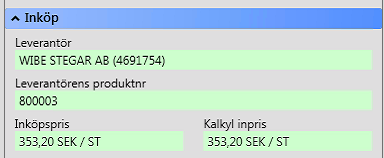
Leverantörens namn och nummer
Leverantörens produktnummer
Inköpspris, inköpsvaluta och enhet
Kalkylerat inpris, inköpsvaluta och enhet
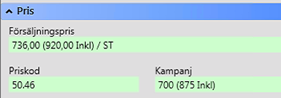
Försäljningspris exklusive och inklusive moms samt försäljningsenhet
Kampanjpris exkl. och inklusive moms.
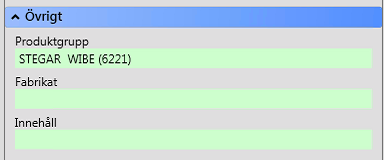
Produktgruppens namn och nummer
Fabrikat
Innehåll
Man har möjlighet att gruppera sitt sökresultat, t ex på leverantörsnamnet, för att enklare hitta rätt produkt. Det gör man genom att klicka, och hålla ner knappen, på rubriken på den kolumn man vill gruppera och dra denna upp till det grå området ovanför resultatraderna. (I dagsläget går det inte att spara denna gruppering för databladet.)