
Välj knappen "Ny"
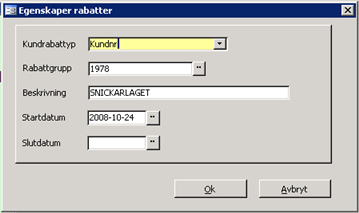
Ange vid "Kundrabatttyp" om det är en kundrabattgrupp eller ett kundnummer som avses med rabattgruppen
Ange namn på kundgruppen eller avsett kundnummer beroende på vilken typ som valts i fältet ovanför
Ange en beskrivande benämning på kundrabattgruppen (är det ett kundnummer som valt hämtas kundnamnet automatiskt)
Ange start- och ev slutdatum.
Ange ev. behörighetsnivå
Tryck [OK]
Dubbelklicka på eller
markera den rabattgrupp du ska lägga till rader på och tryck på knappen
"Redigera rader"
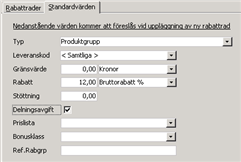
Börja med att ange
önskade värden i fliken "Standardvärden". Detta underlättar
registreringsarbetet. Ju fler värden man angivit i fliken "Standardvärden"
desto mindre behöver man ändra på radnivå. Rabattradstyp samt leveranskod
som avses är bra att lägga till och kan man sen direkt ange en rabattsats
och/eller vilken rabattyp som avses blir registreringen enkel.

Växla till fliken
"Rabattrader" och registrera önskade produkter/produktgrupper/rabattgrupper.
Ju fler värden man angivit i fliken "Standardvärden" desto
mindre behöver man ändra på radnivå. I princip är det bara att mata
in nummer om man arbetar med samma typ av rabattsättning oavsett vilka
produkter som säljs. Det går också att byta standardvärden under
arbetets gång och då gäller de nya standardvärdena endast nya rader
som matas in.
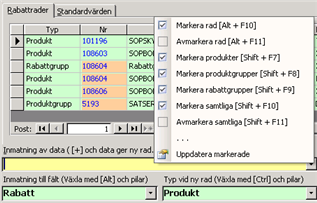
De mest frekventa snabbkommandona finns tillgängliga genom att högerklicka i inmatningsfältet. Vid uppdatering av samtliga rader uppdateras endast de rader som syns i dialogen, dvs. bortfiltrerade rader påverkas inte.
För att klicka på en droplista (pilfält) med hjälp av tangentbord används funktionstangent [F4].
Att flytta mellan fält, öppna menyer eller aktivera knappar sker med tangentkombinationen Alt + understruken bokstav/siffra i rubriken, t ex. [Alt] + [S] för att byta till fliken "Standardvärden".
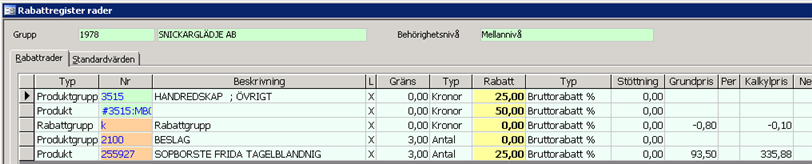
Genom att man i fältet ”Inmatning till fält…” (nr 2 nedan) anger vilken typ av data som ska läggas till/ändras på befintlig rad visas de olika valbara värdena i fältet ovanför ”Inmatning av data”. Det inmatningsval man gjort tydliggörs genom att kolumen är gulmarkeras, se kolumen "L" (leveranskod) i bilden nedan.
De tangentkombinationer som anges nedan fungerar endast när markören befinner sig i inmatningsfältet. För att flytta tangenten till inmatningsfältet tryck [Alt] och [i].
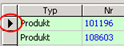
Den svarta trekanten till vänster visar vilken rabattrad som är aktiv. För att flytta till annan rad, använd pil upp-/pil ner-tangenterna.
[Alt] + [Delete] |
Ta bort aktiv rad |
[Alt] + [F10] |
Markerar aktiv rad |
[Alt] + [F11] |
Avmarkerar aktiv rad |
[Alt]
+ |
Växlar fält i "Inmatning till fält" vid förändring på aktiv rad |
[Shift] + [F7] |
Markerar samtliga rader med typ "produkt" |
[Shift] + [F8] |
Markerar samtliga rader med typ "produktgrupp" |
[Shift] + [F9] |
Markerar samtliga rader med typ "rabattgrupp" |
[Shift] + [F10] |
Markera samtliga rader |
[Shift] + [F11] |
Avmarkera samtliga rader |
|
Uppdaterar samtliga markerade rader med angivet data till valt fält |
[Ctrl]
+ |
Växlar värde (produkt/Produktgrupp/rabattgrupp) i "Typ vid ny rad" inför tillägg av ny rabattrad |
+ [enter] |
öppnar produkt- respektive produktgruppssökningen beroende på vilken "Typ vid ny rad..." man angivit. |
Välj produkt/produktgrupp/rabattgrupp vid "Typ vid ny rad" (vid siffran 3 nedan)
Registrera + (plus) samt produkt-/produktgrupps-/rabattgruppsnummer och tryck [enter] exempel +108604 för att lägga till en produkt med nummer 108604
Genom att bara ange + (plus) och [enter] öppnas produkt- respektive produktgruppssökningen beroende på vilken "Typ vid ny rad..." man angivit.
Då dialogen är utformad som datablad har man också tillgång till de funktioner som detta innebär. Genom att högerklicka i databladet är det till exempel enkelt att föra över rabattraderna till Excel.
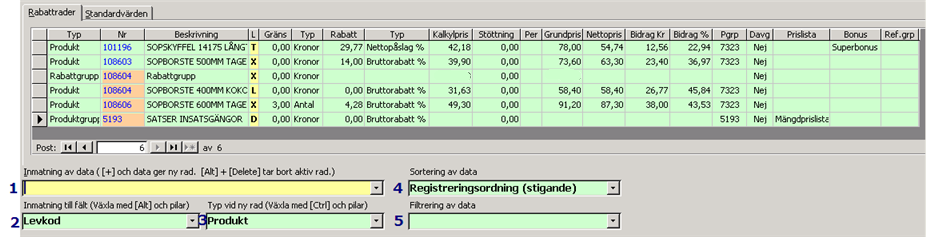
Dialogen för underhåll av rabattrader är uppdelad i två flikar.
Visar de rabattrader som finns upplagda. I denna flik lägger man till, ändrar och tar bort rabattrader.
Genom att ange värden i någon/några av fälten föreslår systemet dessa
värde för varje ny rad man registrerar. Dessa standardvärden sparas och
kan återigen användas vid nästa tillfälle som nya rabattrader ska läggas
upp. Uppgifterna går att ändra i efterhand på radnivå.
Ju fler värden man angivit i fliken "Standardvärden" desto mindre
behöver man ändra på radnivå. I princip är det bara att mata in nummer
om man arbetar med samma typ av rabattsättning oavsett vilka produkter
som säljs. Det går också att byta standardvärden under arbetets
gång och då gäller de nya standardvärdena endast nya rader som matas in.
Om man filtrerar (fält nr 5 nedan) på produktgrupp eller rabattgrupp döljs de fält som inte är relevanta för dessa rabattyper (kalkyl-, grund- och nettopris, pris per, bidrag i kronor och procent samt produktgrupp).
Den svarta trekanten till vänster visar vilken rabattrad som är aktiv. För att flytta till annan rad, använd pil upp-/pil ner-tangenterna.
Anger vilken typ av rabattrad det är (produkt, produktgrupp eller rabattgrupp).
Visar produkt-/produktgrupps-/rabattgruppsnummer. Om fältet är tegelfärgat betyder det att raden är markerad och genom att markera rader kan flera rabattrader uppdateras samtidigt med hjälp av kortkommando. Genom att dubbelklicka på ett produktnummer öppnas dialogen för produktfråga.
Rabattradens benämning. Vilken benämning som visas är beroende av vilken typ av rabattrad det gäller. Produktrad visar benämning 1 och 2 från produktregistret, produktgruppsrad visar benämning från produktgruppsregistret och rabattgruppsrad visar konstant ”Rabattgrupp” som benämning.
Anger vilken leveranskod som rabatten gäller för
X - samtliga
L - lager
D - direkt
T - transit
E - ingen varuleverans
A - automatiskt vid plock
C - centrallagerleverans
G - legolager
V - avräkning
Anger nedre gränsvärde för att rabatt ska lämnas (kan vara i kronor eller procent, värdet i nästa fält styr hanteringen)
Anger vilken typ av gräns värdet i föregående fält avser
Anger rabattvärde (kan vara i kronor eller procent, värdet i nästa fält styr hanteringen)
Anger vilken typ av rabatt värdet i föregående fält avser
Påslag % på kalkylpris
-
Räknar fram ett nytt utpris
genom att göra ett påslag på produktregistrets kalkylinpriset med den
angivna procentsatsen.
Bruttorabatt % - Redovisar rabatten som en procentsats som dras från bruttopriset
Bruttorabatt kr - Räknar fram ett nytt utpris genom att minska bruttopriset per enhet med den angivna rabatten.
Nettopåslag % - Räknar fram ett nytt utpris genom att göra ett påslag på nettopriset (orderradens kalkylpris, utleveransens inpris IPF) med den angivna procentsatsen. Om man använder sig av vägt inpris sker nettopåslag på det vägda inpriset. Om man vill använda sig av vägt pris, men inte vill att kundens nettopåslagspriser ska variera i takt med att det vägda priset ändras utan alltid beräknas mot ett fast pris, använder man istället "Påslag % på kalkylpris".
Nettopåslag kr - Räknar fram ett nytt utpris genom att lägga till det angivna beloppet till nettopriset (orderradens kalkylpris, utleveransens inpris IPF) med det angivna krontalet. Om man använder sig av vägt inpris sker nettopåslag på det vägda inpriset.
Dold bruttorabatt % - Räknar fram ett nytt utpris genom att minska bruttopriset med den angivna procentsatsen.
Pris - Lägger ut det angivna beloppet som utpris. Funktionen kan i vissa fall vara ett alternativ till att använda en prislista. Ett annat användningsområde är s.k. prisgrupper där man har samma pris på ett antal olika produkter.
Marginal på baspris - Räknar fram ett utpris genom att lägga en viss marginal på baspriset. Om vi får ett bättre avtal hos leverantören (högre rabatt) påverkas inte utpriset då det är baserat på baspriset.
Del av marginal - Används om man vill ge en viss andel av marginalen till kunden. Säkerställer att man alltid får behålla en viss del av marginalen själv.
Nettopris - Sätter N i rabattfältet (även om ingen rabatt i kronor eller procent angivits).
Rabatt Kr transparent - Rabatt från leverantören (i kronor) slår igenom med lika stort belopp både på ut- och inpriset (kalkylerat inpris). Rabatten slår igenom mot slutkund utan att påverka marginalen. Används på produktnivå vid Direkt- och/eller Transitleveranser.
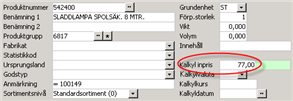
Visar produktens kalkylinpris från produktregistret om det är en rabattrad med typ "produkt", annars är fältet blankt.
Leverantörsstöttning (anges i procent)
Visar om priset avser per ett visst antal om det är en rabattrad med typ "produkt", annars är fältet blankt. Hämtas från referensregistret "Pris per".
Visar produktens grundpris från produktregistret om det är en rabattrad med typ "produkt", annars är fältet blankt.
Kundens nettopris (pris efter rabatt)
Bidrag i kronor (efter rabatt)
Bidrag i procent (efter rabatt)
Produktgrupp. Visas om rabattraden avser produkt- eller produktgruppsnummer.
Visar i klartext Ja/Nej om delningsavgift ska läggas till (enligt uppsättningar i produktregistret)
Hänvisar till att pris ska hämtas från angiven prislista
Anger till vilken klass om produkten/gruppen skall bonusberäknas

Här registreras produkt-, produktgrupps- eller rabattgruppsnummer (värdet i fält 3 (se nedan) styr hanteringen) med ett plustecken framför. Genom att bara ange + (plus) och trycka [enter] öppnas sökdialogen för produkt-/produktgrupp.
Man kan också kombinera produktgrupp med rabattgrupp genom att ange +#produktgrupp:rabattgrupp samt i fältet "typ vid ny rad" ange värdet "Produkt". Ex: +#0965:1116 (max 20 tecken totalt i fältet).
Borttagning av befintlig rad görs genom att med piltangenten flytta markören (den svarta trekanten till vänster på raden) till aktuell rad och trycka [Allt] och [Delete]
Genom att i listboxen (nr 2) nedan ange vilket av fälten på den aktiva raden som man vill registrera/ändra värde i, ändras innehållet i denna inmatningsrad till ett referensfält där man kan välja t ex vilken leveranskod som ska gälla.
Den svarta trekanten till vänster visar vilken rabattrad som är aktiv. För att flytta till annan rad, använd pil upp-/pil ner-tangenterna.
Här anges i vilket av fälten på den aktiva raden som man vill registrera/ändra värde. Genom att ange fält här, ändras innehållet i inmatningsraden (1 ovan) till ett referensfält där man kan välja t ex vilken leveranskod som ska gälla. För att slippa använda musen kan man bläddra upp/ner bland valen med hjälp av [Alt] och pil upp/pil ner.
Här anges vilken typ av rabattrad (produkt/produktgrupp/rabattgrupp) som ska användas vid registrering av ny rabattrad. Det förvalda värdet hämtas från fliken "Standardvärden". För att slippa använda musen kan man bläddra upp/ner bland valen med hjälp av [Ctrl] och pil upp/pil ner.
I denna listbox väljer man vilken sorteringsordning man vill ha på sina rabattrader. Sortering går att få i följande ordning: Nummer, Beskrivning, Bidrag % (både stigande och fallande), Produktnummer samt Registreringsordning (både fallande och stigande.
I denna listbox väljer man om man vill filtrera på ett visst urval av rabattraderna. Man har möjlighet att filtrera på produkt-, produktgrupps-, rabattgruppsrader eller markerade rader. Om man filtrerar (fält nr 5 nedan) på produktgrupp eller rabattgrupp döljs de fält som inte är relevanta för dessa rabattyper (kalkyl-, grund- och nettopris, pris per, bidrag i kronor och procent samt produktgrupp).
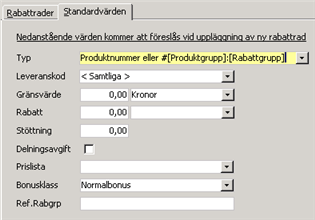
Genom att ange värden i någon/några av fälten föreslår systemet dessa
värde för varje ny rad man registrerar. Dessa standardvärden sparas och
kan återigen användas vid nästa tillfälle som nya rabattrader ska läggas
upp. Uppgifterna går att ändra i efterhand på radnivå.
Ju fler värden man angivit i fliken "Standardvärden" desto mindre
behöver man ändra på radnivå. I princip är det bara att mata in nummer
om man arbetar med samma typ av rabattsättning oavsett vilka produkter
som säljs. Det går också att byta standardvärden under arbetets
gång och då gäller de nya standardvärdena endast nya rader som matas in.
Anger vilken typ av rabattrad det är (produktnummer, produktgrupp eller rabattgrupp). Vid kombination av produktgrupp och rabattgrupp anges typ "Produktnummer eller #[Produktgrupp]:[Rabattgrupp]".
Anger vilken leveranskod som rabatten gäller för
Anger nedre gränsvärde för att rabatt ska lämnas (kan vara i kronor eller procent). Värdet i nästa fält styr om gränsvärdet avser kronor eller procent.
Anger rabattvärde (kan vara i kronor eller procent). Värdet i nästa fält styr vilken typ av rabatt värdet i föregående fält avser
Bruttorabatt % - Redovisar rabatten som en procentsats som dras från bruttopriset
Bruttorabatt kr - Räknar fram ett nytt utpris genom att minska bruttopriset per enhet med den angivna rabatten.
Nettopåslag % - Räknar fram ett nytt utpris genom att göra ett påslag på nettopriset (inpriset) med den angivna procentsatsen.
Nettopåslag kr - Räknar fram ett nytt utpris genom att lägga till det angivna beloppet till nettopriset (inpriset).
Dold bruttorabatt % - Räknar fram ett nytt utpris genom att minska bruttopriset med den angivna procentsatsen.
Pris - Lägger ut det angivna beloppet som utpris. Funktionen kan i vissa fall vara ett alternativ till att använda en prislista. Ett annat användningsområde är s.k. prisgrupper där man har samma pris på ett antal olika produkter.
Marginal på baspris - Räknar fram ett utpris genom att lägga en viss marginal på baspriset. Om vi får ett bättre avtal hos leverantören (högre rabatt) påverkas inte utpriset då det är baserat på baspriset.
Del av marginal - Används om man vill ge en viss andel av marginalen till kunden. Säkerställer att man alltid får behålla en viss del av marginalen själv.
Nettopris - Sätter N i rabattfältet (även om ingen rabatt i kronor eller procent angivits).
Rabatt Kr transparent - Rabatt från leverantören (i kronor) slår igenom med lika stort belopp både på ut- och inpriset (kalkylerat inpris). Rabatten slår igenom mot slutkund utan att påverka marginalen. Används på produktnivå vid Direkt- och/eller Transitleveranser.
Leverantörsstöttning (anges i procent), fungerar bara på T- och D-rader.
Rutan markeras om delningsavgift ska läggas till (enligt uppsättningar i produktregistret)
Hänvisar till att pris ska hämtas från angiven prislista
Anger till vilken klass om produkten/gruppen skall bonusberäknas
Av ovan angivna alternativ kan det vid rabattsättning finnas flera olika kombinationer som ger "träff" i rabattmatrisen. I dessa lägen sker sökning alltid i en viss prioritetsordning.
Först sker sökning direkt på kundnummer mot de olika referenserna på produktsidan. Skulle det inte bli träff på något produktbegrepp sker sökning på kundrabattgrupp.
Referenserna på produktsidan prioriteras vid sökning enligt standardprioritet eller användarstyrd prioritet. Se nedan.
Om systemflaggan ”Egendefinierad rabattprioritet” inte är aktiverad sker prioritering enlig nedan:
Referenserna på produktsidan prioriteras vid sökning enligt ordningen produktnummer, produktrabattgrupp och produktgrupp. Produktrabattgruppen hämtas i första han från produktregistret, skulle produktrabattgrupp saknas på produkten hämtas denna istället från produktgrupp.
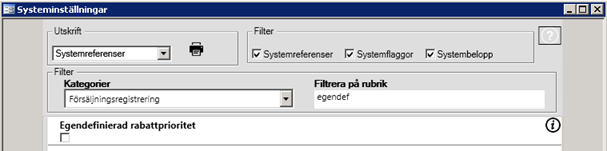
Man har som användare möjligt att själv sätta upp prioritetsordningen mellan de olika rabattstyrande begreppen på en produkt.
Om systemflaggan ”Egendefinierad rabattprioritet” är aktiv kommer prioritetsordningen vid rabattsättning att styras via fyra systemreferenser: ”Prioritet rabatt via produkt”, ”Prioritet rabatt via produktgrupp”, ”Prioritet rabatt via rabattgrupp” och ”Prioritet rabatt via fabrikat”.
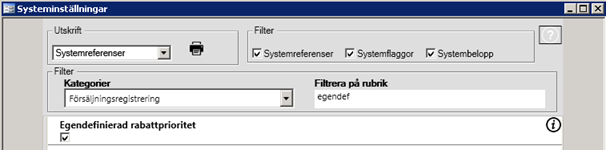
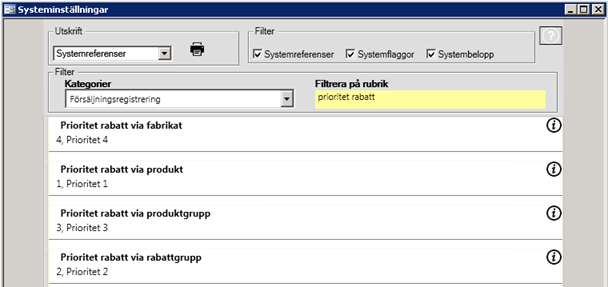
Huvudmeny - Systemregister - Systeminställningar
Allmänt
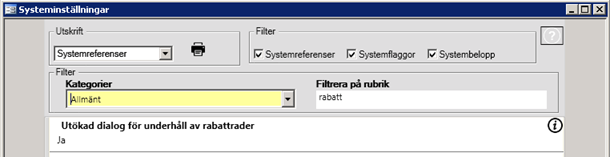
För att få tillgång till den utökade rabattregisterdialogen aktiveras systemflaggan Utökad dialog för underhåll av rabatter.
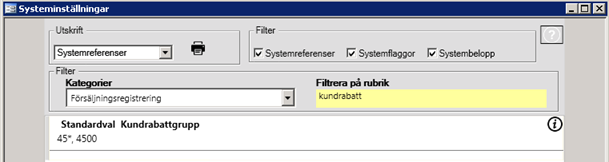
Om man vill att en generell rabattmatris ska gälla för de kunder som saknar egen matris på kund- eller godsmottagarnivå anges detta i systemreferenser Standardval Kundrabattgrupp.
Ingen uppgift i kundregistret behöver kompletteras då rabattsökningen sker på kundnumret.
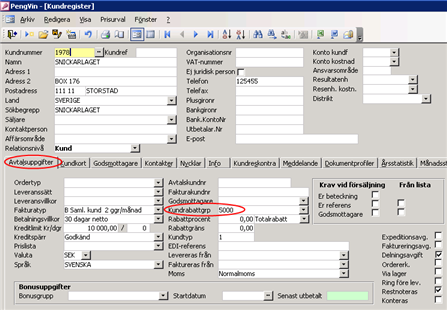
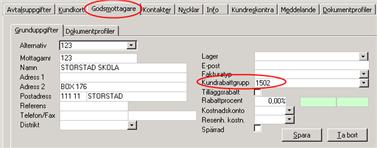
Kundrabattgruppen anges i kundregistret under fliken Avtal om rabattgruppen avser kundens samtliga godsmottagare. Avvikelser kan läggas på godsmottagarnivå. Om kundens olika godsmottagare har olika rabattavtal läggs dessa på mottagaren och Kundrabattgrp kan lämnas tomt i Avtals-fliken.
Ingen uppgift i produktregistret behöver kompletteras då rabattsökningen sker på produktnumret.
Ingen uppgift i produktregistret behöver kompletteras då rabattsökningen sker på produktgruppsnumret.
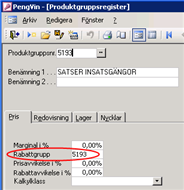
Ange ett rabattgruppsnummer i produktgruppsregistrets prisflik eller i produktregistrets försäljningsflik. Om fältet lämnas tomt i produktregistret hämtas informationen från produktgruppsregistret.
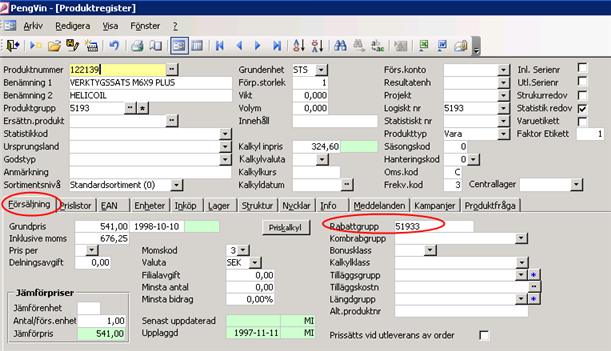
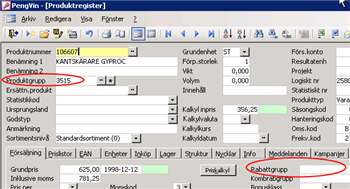
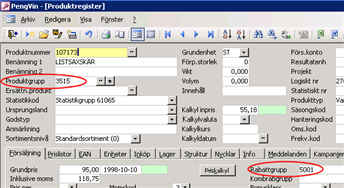
Man har möjlighet att kombinera produktgrupp och rabattgrupp. Exempel:

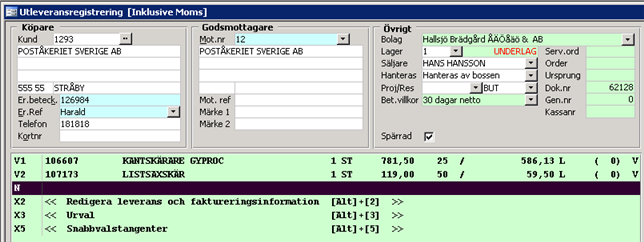
Här får kunden 25 % rabatt på alla produkter i produktgrupp 3515, men om någon produkt i den produktgruppen har rabattgrupp 5001 angiven får kunden 50 % på denna produkt.
Utleveransregistrering:
För att ge en kund extra rabatt (kedjerabatt) kan man använda sig av funktionen tilläggsrabatt. Denna redovisas som Rabatt 2 i order- och utleveransregistreringen.
Kundnumret kan hämta rabatt 1 från både Rabattyp Kundnr och Rabattyp Kundrabattgrupp.
Ingen uppgift i kundregistret behöver kompletteras då rabattsökningen sker på kundnumret.
Kundrabattgruppen anges i kundregistret under fliken Avtal om rabattgruppen avser kundens samtliga godsmottagare.
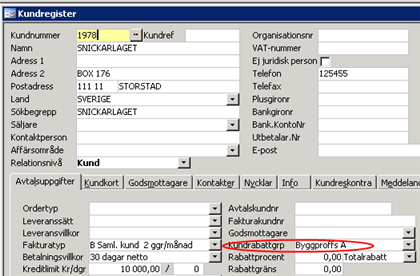
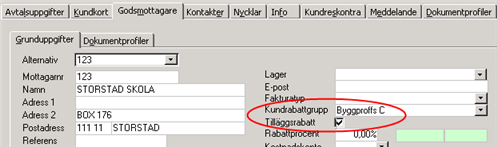
Ange från vilken kundrabattgrupp godsmottagarens tilläggsrabatt ska hämtas.
Komplettera godsmottagarregistret med markering i fältet Tilläggsrabatt.

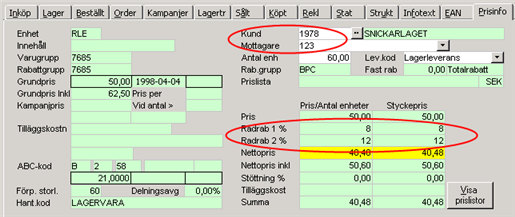
På rabattgrupp (som finns på produkt eller produktgrupp) eller på produktgrupp finns det möjlighet att använda jokertecken, s.k. "wildcard-hantering".
Med detta menas att man i rabattregistret kan ange t ex "08*" som rabattgrupp och att rabatten då gäller för samtliga produkter med en rabattgrupp som börjar på "08". Detta under förutsättning att det inte blir träff på den exakta rabattgruppen som alltid har en högre prioritet.
Systemet tittar i första hand på den exakta gruppen som ligger på produkten (eller produktgruppen), därefter slår systemet i de rabattgrupper som börjar på samma siffror men har en stjärna efter.
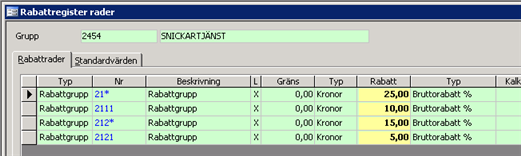
I exemplet ovan kommer kund 2454 att få 25 % rabatt på alla produkter som har en rabattgrupp som börjar på 21 utom på de produkter som har rabattgrupp 2111 där kunden kommer att få 10 % rabatt, 15 % på de produkter som börjar på 212 men bara 5 % om gruppen är 2121.
(formulär)
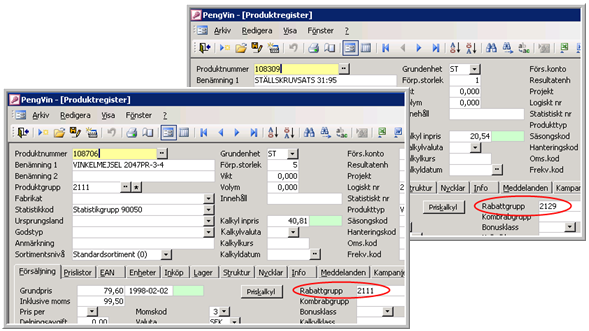
(datablad)
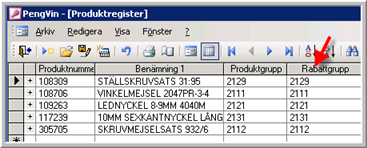
I exemplet ovan kommer kund 2454 att få
25 % rabatt på de produkter som har rabattgrupp 2131 och 2112
10 % rabatt på den produkt som har rabattgrupp 2111
5 % rabatt på den produkt som har rabattgrupp 2121
15 % rabatt på den produkt som har rabattgrupp 2129
I utleveransregistreringen blir då resultatet följande
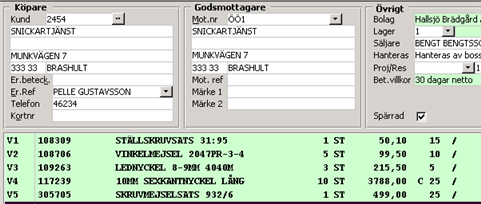
På kundrabattgrupp finns det möjlighet att använda jokertecken, sk "wildcard-hantering". Med detta menas att man i rabattregistret kan ange t ex "12*" som kundrabattgrupp och att rabatten då gäller för samtliga kunder med en kundrabattgrupp som börjar på "12". Detta under förutsättning att det inte blir träff på den exakta kundrabattgruppen som alltid har en högre prioritet.
Systemet tittar i första hand på den exakta gruppen som ligger på kunden, därefter slår systemet i de rabattgrupper som börjar på samma siffror men har en stjärna efter.
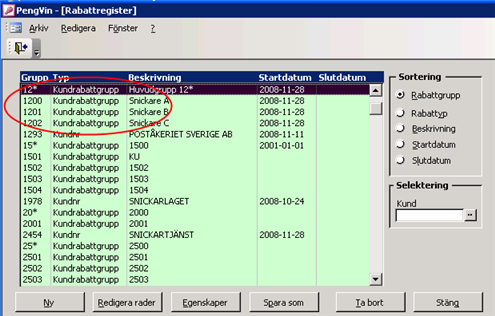
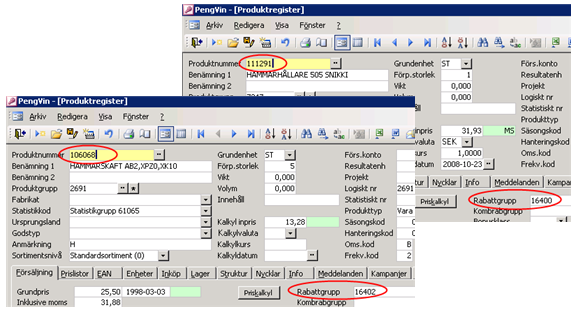
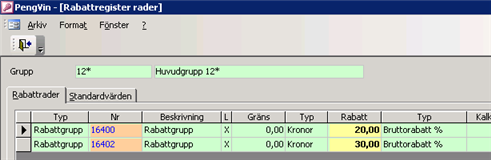
Huvudgruppen döps till 12* vilket betyder att alla kundrabattgrupper som börjar med 12 får rabatt från denna kundrabattgrupp om produkten eller gruppen inte finns i deras egna exakta rabattgrupp.
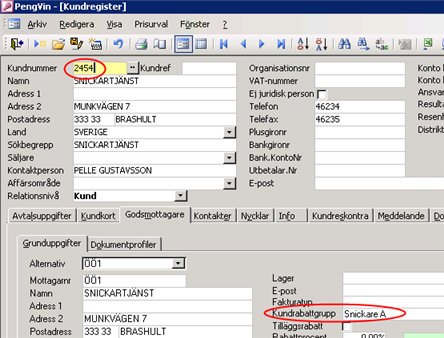
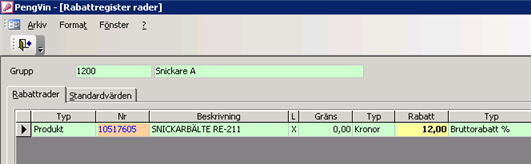
Kundrabattgrupp 1200 (Snickare A) har ingen specialrabatt på varken produkt 111291 eller 106068.
Resultat i utleveransregistreringen blir då att kunden får 20 % rabatt från rabattgrupp 12* på hammarhållaren och 30 % rabatt på hammarskaftet. Båda rabatterna hämtas från rabattgrupp 12* (Huvudgrupp 12*).
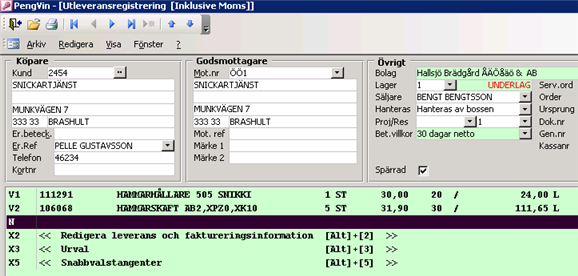
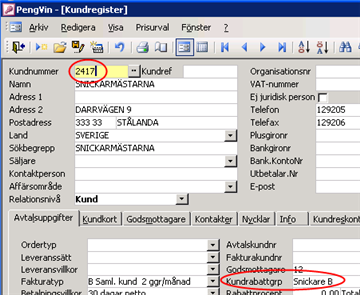
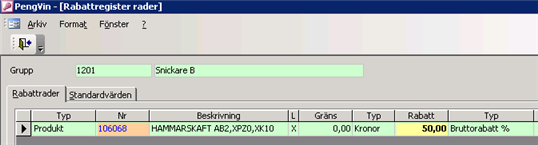
Resultat i utleveransregistreringen blir då att kunden får 20 % rabatt från rabattgrupp 12* på hammarhållaren men 50 % rabatt hämtas från rabattgrupp 1201 (Snickare B) på hammarskaftet.
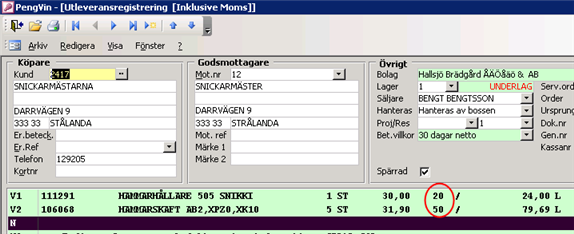
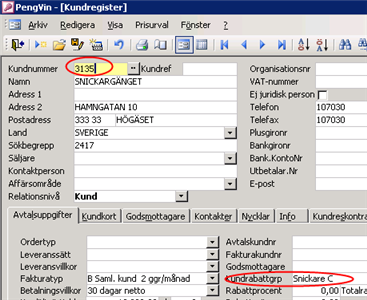
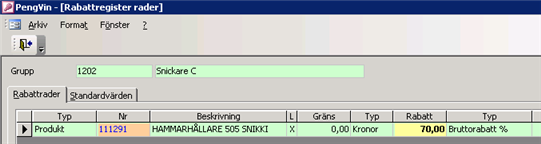
Resultat i utleveransregistreringen blir då att kunden får 30 % rabatt från rabattgrupp 12* på hammarskaftet men 70 % rabatt hämtas från rabattgrupp 1202 (Snickare C) på hammarhållaren.
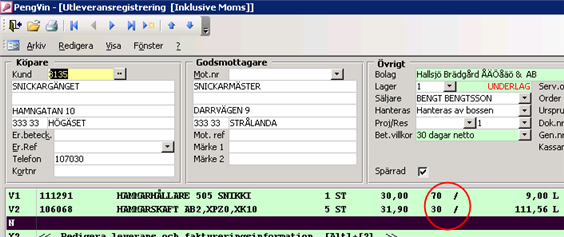
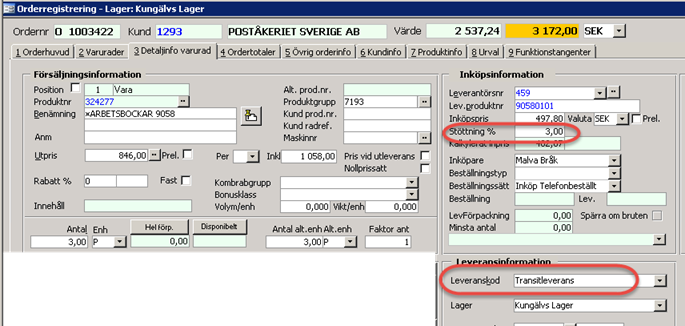
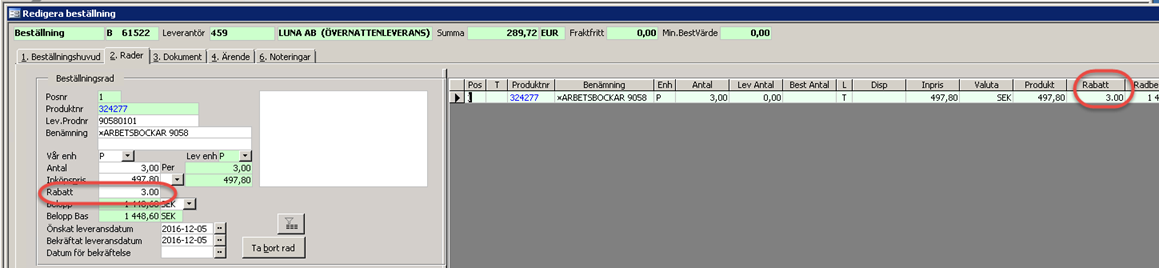
Leverantörsstöttning används när man med leverantören kommit överens om extra stöttning på viss produkt vid försäljning till en specifik kund.
Leverantörsstöttning fungerar enbart i orderregistrering på Transit- och Direktrader under förutsättning att stöttningen satts upp i rabattregistret på vald kund.
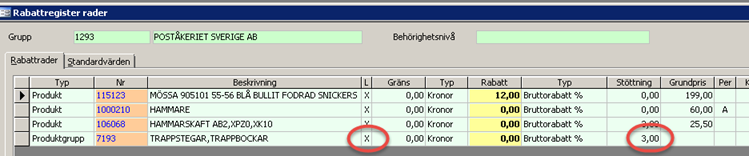
Ange leveranskod (L) till X (samtliga) om stöttningen avser både Transit- och Direktleveranser, annars anges antingen T eller D beroende på vilket stöttningen avser.
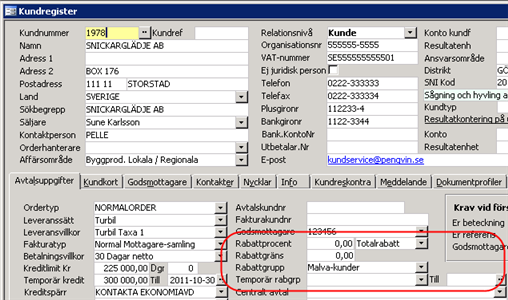
Den rabattprocent som anges här avser samtliga försäljningsrader på totala sortimentet. Definitionsfältet styr hur den fasta rabatten skall hanteras.
De olika alternativen är:
Totalrabatt (motsvarar tidigare funktionalitet där rabatten läggs till per leverans/order). De rader som undantas från rabattberäkningen (förutom kampanj + systemflagga) är produkter med produkttyp "Presentkort", "Tjänst", "ROT-tjänst" och "Kostnad".
Prisomräkning (priset räknas om med motsvarande procent på radnivå)
Radrabatt 1 (lägger till motsvarande procentsats till radrabatt 1)
Radrabatt 2 (lägger till motsvarande procentsats till radrabatt 2)
Rabatten kan även vara negativ vilket medför att det istället blir ett tillägg.
Under detta värde erhåller kunden ingen rabatt.
Anger om kunden är knuten till någon rabattgrupp. Om fältet är tomt söker systemet först i godsmottagarregistret efter en rabattgrupp och därefter i systemreferensregistret efter generell rabattgrupp.
Observera att en vanlig rabattgrupp (koden/identiteten) inte får börja på bokstaven C då denna bokstav är reserverad för hämtning av priser från centralt håll (t ex från Tools centrala avtal).
På kunden kan man välja en tillfällig rabattgrupp som gäller till ett angivet datum där funktionen för rabattsättning tar hänsyn till den tillfälliga rabattgruppen där rabattens sista datum kontrolleras mot leveransdatum. Om datum inte är angivet används inte den tillfälliga rabattgruppen.
Datum t o m som den temporära rabattgruppen skall gälla.
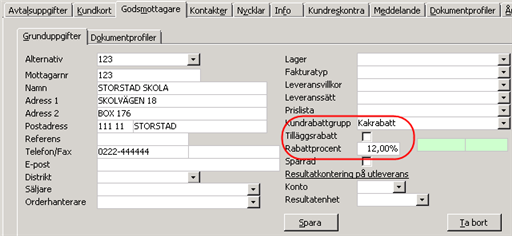
Anges om annan rabatt ska gälla på godsmottagaren än den som är angiven på kunden under avtalsfliken.
Anges om kundrabattgruppen ovan ska generera kedjerabatt. D v s kunden får rabatt enligt rabattgrupp under avtalsfliken men om denna godsmottagare handlar ska ytterligare rabatt hämtas från här angiven rabattgrupp.
Den rabattprocent som anges här avser samtliga försäljningsrader på totala sortimentet.
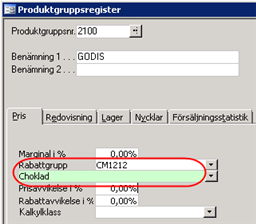
Den rabattgrupp produktgruppen tillhör. Finns rabattgrupp angiven på produkt överstyr den värdet på produktgruppen. Rabattgruppsfältet är kopplat till en referens och rabattgrupperna läggs upp/redigeras i referensregistret för övriga referenser.
Visar benämningen på rabattgruppen. I listboxen ser man rabattgruppens id-nummer och benämning. Rabattgruppen väljs från referensregistret via listboxen (rabattgrupperna visas benämningsordning) eller sätts manuellt. Rabattgrupperna läggs upp/redigeras i referensregistret för övriga referenser.
Kundanpassning utan funktion i standardversionen av PENGVIN.)
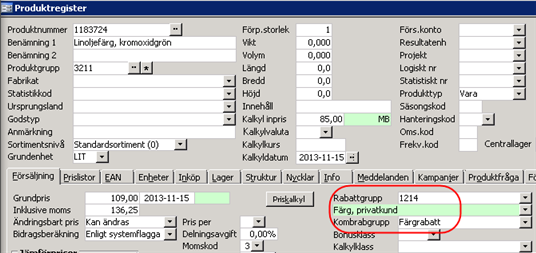
Rabattgruppsfältet är kopplat till ett referensregister. I listboxen ser man rabattgruppens id-nummer och benämning. Rabattgruppen väljs från referensregistret via listboxen eller sätts manuellt. Rabattgrupperna läggs upp/redigeras i referensregistret för övriga referenser. Om det finns en rabattgrupp på produkten överstyr denna den rabattgrupp som finns på produktgruppen.
Visar benämningen på rabattgruppen. I listboxen ser man rabattgruppens id-nummer och benämning. Rabattgruppen väljs från referensregistret via listboxen (rabattgrupperna visas benämningsordning) eller sätts manuellt. Rabattgrupperna läggs upp/redigeras i referensregistret för övriga referenser.
Med kombinationsrabatt menas att en kombination av flera varurader kan styra rabattnivån för den enskilda raden.
Kombinationsrabattgrupper läggs upp i ett eget referensregister. Kombinationsrabattgruppen styr endast vilka produkter som skall räknas samman för rabattgrundande antal. Själva rabatten styrs sedan som vanligt vid produktens rabattgrupp eller varugrupp.
Kundens pris kan antingen hämtas från rabattmatris eller från prislista (eller från ordinarie grundpris om kunden inte har några specialpriser/rabatter). Är kunden knuten till både prislista och rabattmatris så hämtas priset i första hand från prislistan och i andra hand - om produkten saknas i prislistan - från rabattmatrisen. Detta oavsett vad som ger förmånligast pris.
När kundens pris hämtats fram (från i första hand prislista, i andra hand rabattmatris, i tredje hand grundpris) så sker alltid en jämförelse mot eventuellt kampanjpris på produkten, och det är här som "bästa-pris-jämförelsen" görs. Kundens ordinarie pris (oavsett varifrån det hämtats) jämförs med det kampanjpris som gäller just nu, och kunden får det bästa av dessa två priser. Detta är enda gången "bästa-pris-jämförelsen" görs.
 eller [Alt] +
