För information om hur man hanterar/ändrar PENGVIN Explorer-fönster, se avsnitt Anpassa skärmutseende
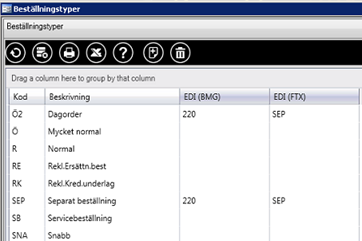
Valfri numrering/bokstavskombination. Vid nyupplägg föreslår systemet en kod, men denna går att ändra vid behov till valfri numrering/bokstavskombination.
Valfri beskrivning av beställningstypen. Lämpligt att ha med i klartext vilken som avses då detta underlättar vid ev ändring av beställningstyp i t ex order- eller inköpsregistrering.
Avsett för fältreferenser till EDI-meddelande
Avsett för fältreferenser till EDI-meddelande
Knappar
 Refresh, hämtar data på nytt, dvs uppdatera resultatet/databladet.
 Används för att spara ändringar som gjorts i datablad,
t ex om man flyttat kolumner eller grupperat uppgifter. Samma knapp används
också för att återställa grundinställningar om man ångrat sina ändringar.
Används för att spara ändringar som gjorts i datablad,
t ex om man flyttat kolumner eller grupperat uppgifter. Samma knapp används
också för att återställa grundinställningar om man ångrat sina ändringar.
 När man sparat ändringar i datablad är knappen grön
och visar på så sätt tydligt att förändringar är gjorda.
När man sparat ändringar i datablad är knappen grön
och visar på så sätt tydligt att förändringar är gjorda.
 Print. Skriver ut aktuellt resultat
 Överför resultatet till Excel
 Öppnar PENGVIN-manual. Om hjälpavsnitt saknas till
aktuell dialog öppnas hjälpen i huvudmenyn.
Öppnar PENGVIN-manual. Om hjälpavsnitt saknas till
aktuell dialog öppnas hjälpen i huvudmenyn.
 Används för att lägga till poster
 Används för att ta bort poster
Sök fram beställningsdokumentet efter viss beställningstyp, t ex normal- eller snabbbeställningar, beroende på hur systemet är uppsatt. (Huvudmeny - Referensregister - Beställning - Beställningstyper)
Om man väljer ”samtliga” visas inte de beställningar med den beställningstyp som används för serviceorderbeställningar utan dessa söks fram separat.
Selekterar fram inköpsdokument men en viss beställningstyp, t ex snabbeställning
Visar beställningstypen, t. ex ”Normal” eller ”Snabb”.
Markerad ruta anger att det aktuella förslaget ska slås ihop med andra förslag på den aktuella leverantören, för att bilda en gemensam beställning. Sammanslagningen sker då man skapar beställning av förslaget beroende på vilken samlingsnivå man angivit i leverantörsregistret. Villkoret är att de poster som slås samman ska ha samma leverantör, beställningstyp, beställningssätt, lager, godsmottagare (mottagande lager) och i vissa fall samma leveranskod.
Gruppering kan ske på Beställningstyp
I leveransbevakningen kan man selektera på viss beställningstyp. Om man väljer ”samtliga” visas inte de beställningar med den beställningstyp som används för serviceorderbeställningar. När man arbetar med att leveransbevaka serviceorderbeställningar gör man det separat genom att välja typ för serviceorderbeställning.
Normal beställningstyp som används på leverantören. Föreslås vid automatiskt skapande och manuell registrering av beställning. Hämtas från referensregistret Beställningstyper
Beskriver vilken typ av beställning som ska skapas. Dropplistan presenterar typer från systemets referensregister beställningstyper. Vanliga exempel är ”Normalbeställning” resp. ”Snabbeställning”.
Om man inte anger något i fältet, skapas en beställning som matchar den ordertyp som angivits i orderhuvudet. Om det inte finns någon beställningstyp som matchar den ordertyp som angivits, skapas en beställning med den beställningstyp som den aktuella leverantören kodats med i leverantörsregistret.
Beskriver vilken typ av order som läggs. Dropplistan presenterar typer från systemets referensregister ordertyper. Vanliga exempel är ”Normalorder” resp. ”Snabborder”.
Om referensregistret med ordertyper matchas av referensregistret med beställningstyper, t ex.
Ordertyp |
Beställningstyp |
N Normalorder |
N Normalbeställning |
S Snabborder |
S Snabbeställning |
och man inte på radnivå angett någon avvikande beställningstyp så skapas separata beställningar per ordertyp, dvs en normalorder genererar en/flera normalbeställning/ar och en snabborder genererar en/flera snabbeställning/ar.
Se också dokument "Koppling beställnings- och ordertyp"
Ordertyp kan användas för att selektera på i flera lägen, bl a när batchar för att skapa beställningar resp. för att skapa plockunderlag körs.
Det går även att knyta olika layouter av plockunderlag till olika ordertyper, så att t ex plockunderlaget för ”Snabbordern” har annan layout än plockunderlaget för ”Normalordern”. Detta görs i referensregistret för ordertyper. Där kan man också per ordertyp ange om utleveransen automatiskt ska bli spärrad eller ej.
Lägg upp en separat beställningstyp som ska användas vid beställning av service hos leverantör. Ange detta sedan som systeminställning (referens) "Beställningstyp för servicebeställning".