
Det finns möjlighet att undanta produkter som ingår i en kunds bonusprogram från kampanjpriser. Detta gör man genom att på bonusgruppen (Huvudmeny - Referensregister - Kunder - Bonusgrupper) markera rutan för ”Ger ej kampanjpris”. I och med att markeringen sätts får kunden betala ordinarie pris, men får bonus, på de produkter som ingår i aktuella kampanjer och som kunden har bonusavtal på.
För information om hur man hanterar/ändrar PENGVIN Explorer-fönster, se avsnitt Anpassa skärmutseende

Knappar
 Refresh, hämtar data på nytt, dvs uppdatera resultatet/databladet.
 Används för att spara ändringar som gjorts i datablad,
t ex om man flyttat kolumner eller grupperat uppgifter. Samma knapp används
också för att återställa grundinställningar om man ångrat sina ändringar.
Används för att spara ändringar som gjorts i datablad,
t ex om man flyttat kolumner eller grupperat uppgifter. Samma knapp används
också för att återställa grundinställningar om man ångrat sina ändringar.
 När man sparat ändringar i datablad är knappen grön
och visar på så sätt tydligt att förändringar är gjorda.
När man sparat ändringar i datablad är knappen grön
och visar på så sätt tydligt att förändringar är gjorda.
 Print. Skriver ut aktuellt resultat
 Överför resultatet till Excel
 Används för att lägga till poster.
 Används för att ta bort poster.
 Öppnar PENGVIN-manual. Om hjälpavsnitt saknas till
aktuell dialog öppnas hjälpen i huvudmenyn.
Öppnar PENGVIN-manual. Om hjälpavsnitt saknas till
aktuell dialog öppnas hjälpen i huvudmenyn.
De uppgifter/fält i maskinregisterdialogen som kan ändras/redigeras av användaren har normalt en vit bakgrundsfärg. När de markeras ändras färgen till gul och tydliggör på detta sätt var markören står och vilket fält som för tillfället redigeras.
I datablad är de låsta (icke redigerbara) fält gröna och de ändringsbara fälten är vita.
De fält där det döljer sig en meny vid högerklick har en blå ram runt fältet och svart text
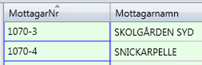
Kampanjens identitet. Valfri numrering/bokstavskombination. Vid nyupplägg föreslår systemet ett nummer, men denna går att ändra vid behov till valfri numrering/bokstavskombination.
Ett beskrivande namn på kampanjen
Startdatum vid försäljning. Anger det datum då kampanjpriset ska börja att gälla.
Slutdatum vid försäljning. Anger det sista datum då kampanjpriset gäller. Efter det upphör kampanjen att gälla. Det finns inget krav på att slutdatum måste anges. Om slutdatum är tomt, gäller kampanjpris tills vidare.
Typ av datum vid försäljning. Här anges om kampanjens start- och slutdatum avser order- eller leveransdatum.
Anges om kampanjen endast ska gälla kunder som tillhör ett visst affärsområde.
Rutan måste vara markerad under kampanjperioden för att kampanjen ska gälla vid försäljning.
Vid inköp av varor till kampanjinpris krävs endast att start- och slutdatum för inköp är angivet.
Rutan ska vara markerad om kunden ska få rabatt enligt rabattmatrisen, dvs kunden ska få kampanjpriset minus den rabatt han normalt har på den aktuella produkten.
Startdatum vid inköp. Anger det datum då kampanjens inköpspris ska börja att gälla. Vid inköp av varor till kampanjinpris krävs att start- och slutdatum för inköp är angivet. Markeringsrutan för aktiv kampanj behöver inte vara markerad för att kampanjinköpspriser ska gälla vid inköp.
Om kampanjen bara avser försäljning och man inte har fått något bättre inköpspris skall fälten för start- och slutdatum inköp lämnas tomma.
Slutdatum vid inköp. Anger det sista datum då kampanjens inköpspris gäller. Efter det upphör kampanjinköpspriset att gälla. Vid inköp av varor till kampanjinpris krävs att start- och slutdatum för inköp är angivet. Markeringsrutan för aktiv kampanj behöver inte vara markerad för att kampanjinköpspriser ska gälla vid inköp.
Om kampanjen bara avser försäljning och man inte har fått något bättre inköpspris skall fälten för start- och slutdatum inköp lämnas tomma.
Typ av datum vid inköp. Här anges om kampanjens start- och slutdatum avser beställnings- eller leveransdatum.
Här anges om särskilt betalningsvillkor ska gälla för kampanjen. Detta överstyr kundens ordinarie betalningsvillkor. Tänk på att betalningsvillkoret avser hela order/följesedeln och att andra produkter som registreras vid samma tillfälle också omfattas av detta betalningsvillkor. Fast förfallodatum kan anges om betalningsvillkor fast förfallodatum angivits.
Här anges om särskilt leveransvillkor ska gälla för kampanjen. Detta överstyr kundens ordinarie leveransvillkor. Tänk på att leveransvillkoret avser hela order/följesedeln och att andra produkter som registreras vid samma tillfälle också omfattas av detta leveransvillkor.
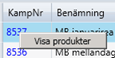
Genom att högerklicka på kampanjnumret och välja "Visa produkter" öppnas fönstret för underhåll av kampanjrader.
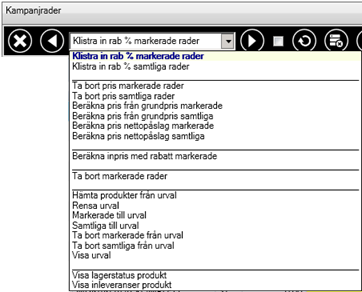
Genom att kopiera en rabattsats från en rad och därefter markera ett antal rader kan man enkelt få in rabattsatsen på alla rader man markerat utan att behöva skriva i den för varje enskild rad.
Genom att kopiera en rabattsats från en rad och därefter välja kommandot kan man enkelt få in rabattsatsen på alla rader utan att behöva skriva i den för varje enskild rad.
Tar bort kampanjpriset på flera rader på en gång.
Tar bort kampanjpriset på samtliga rader på en gång.
Genom att ange en rabattprocent på valfritt antal rader och markera dessa kan man genom att välja kommandot räkna ut ett kampanjpris utifrån grundpriset. Därefter tar man bort rabatten på raderna (annars får kunden både kampanjpris och rabatt).
Genom att ange en rabattprocent på samtliga rader kan man genom att välja kommandot räkna ut ett kampanjpris utifrån grundpriset. Därefter tar man bort rabatten på raderna (annars får kunden både kampanjpris och rabatt).
Genom att ange en rabattprocent på valfritt antal rader och markera dessa kan man genom att välja kommandot räkna ut ett kampanjinpris utifrån grundpriset. Därefter tar man bort rabatten på raderna (annars får kunden både kampanjpris och rabatt).
Tar bort markerade rader från kampanjen
Hämtar produkturvalets rader och lägger upp dessa i kampanjen.
Rensar hela produkturvalet (även de produkter som inte ligger i kampanjen)
Lägger de kampanjprodukter man markerat till egna produkturvalet
Lägger samtliga kampanjprodukter till egna produkturvalet
Tar bort de markerade kampanjprodukterna från produkturvalet (finns det andra produkter i urvalet ligger dessa kvar).
Tar bort samtliga kampanjprodukter från produkturvalet (finns det andra produkter i urvalet ligger dessa kvar).
Visar de produkter som man har i sitt eget urval. Man kan titta på lagerstatus och inleveranser för produkten.
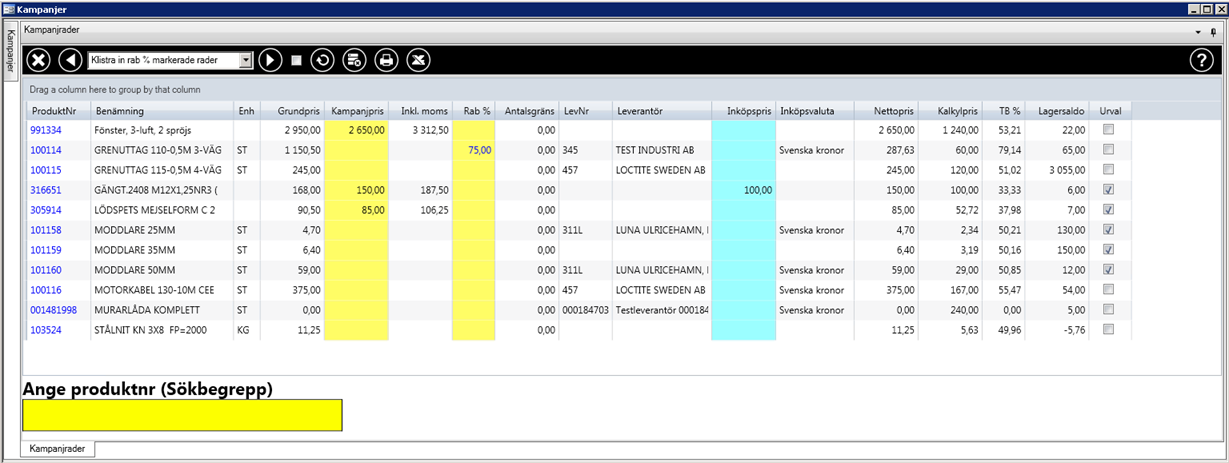
Om samma produkt ligger på flera olika aktiva kampanjer hämtas (ut-)pris från den kampanj med lägst pris. Kampanjinpris tas från den aktiva kampanj med högsta kampanjnummer/id.
Produktnummer
Produktens benämning
Den enhet produkten säljs i
Grundpris från produktregistret
Kampanjutpris exklusive moms. Om Värdet är 0 eller blankt (null) hämtas ordinarie pris från produktregistret.
Om man inte anger ett kampanjpris utan bara anger en rabattsats skrivs produktens ordinarie grundpris och denna rabattsats ut på kvitto/följesedel. Om man anger både kampanjpris och rabatt får kunden både kampanjpris och rabatt på produkten. Man har numera möjlighet att kalkylera fram ett kampanjpris med hjälp av rabattsatsen och då skrivs kampanjpriset ut på följesedeln/kvittot. Se under "Funktioner" nedan.
Kampanjutpris inklusive moms
Rabatt på radnivå. Man kan istället för pris ange en viss rabattprocent som produkten skall få vid försäljning. Om man dessutom anger ett pris i kampanjregistret blir det angivet kampanjpris minus rabattprocenten (i annat fall hämtas ord. pris). Rabatten redovisas på order- och utleveransrad som rabatt 1.
Anges om kampanjpriset är kopplat till att kunden köper ett visst antal av produkten. Det är den nedre gränsen som anges. Skall det vara kampanjpris på allt läggs 0 i fältet. Antalsgränsen är endast kopplad till försäljning och gäller inte kampanjinköp.
Här anges det leverantörsnummer från vilken inköp till kampanjen ska ske. Prio 1-leverantören läggs automatiskt på raden men möjlighet att ändra manuellt finns.
Leverantörens namn
Kampanjinpris i leverantörens valuta (valuta från produktregistret inköpsflik). Inköpspriset för kampanjen hämtas med automatik till order-/inköpsrader om angivet datumintervall "Start- och slutdatum Ink" är aktuellt och att "Datumtyp Ink" (beställnings- eller leveransdatum) infaller inom detta datumintervall och kampanjinpris är det lägsta inpriset på aktuell leverantör.
Flagga "Bidragsberäkning baserad på vägt inpris" EJ aktiverad:
Orderregistrering
(samtliga lev.koder)
Inköpspris Inköpspriset för
kampanjen hämtas med automatik till order-/inköpsrader om angivet datumintervall
"Start- och slutdatum Ink" är aktuellt och att "Datumtyp
Ink" (beställnings- eller leveransdatum) infaller inom detta datumintervall
och kampanjinpris är det lägsta inpriset på aktuell leverantör.
Kalkylerat inköpspris Inköpspriset
för kampanjen hämtas med automatik till order-/inköpsrader om angivet
datumintervall "Start- och slutdatum Ink" är aktuellt och att
"Datumtyp Ink" (beställnings- eller leveransdatum) infaller
inom detta datumintervall och kampanjinpris är det lägsta inpriset på
aktuell leverantör.
Utleveransregistrering
Inköpspris (I.P.F.) Inköpspriset för kampanjen hämtas med automatik till order-/inköpsrader om angivet datumintervall "Start- och slutdatum Ink" är aktuellt och att "Datumtyp Ink" (beställnings- eller leveransdatum) infaller inom detta datumintervall och kampanjinpris är det lägsta inpriset på aktuell leverantör.
Flagga "Bidragsberäkning baserad på vägt inpris" aktiverad:
Orderregistrering
(samtliga Lev.koder)
Inköpspris Inköpspriset för
kampanjen hämtas med automatik till order-/inköpsrader om angivet datumintervall
"Start- och slutdatum Ink" är aktuellt och att "Datumtyp
Ink" (beställnings- eller leveransdatum) infaller inom detta datumintervall
och kampanjinpris är det lägsta inpriset på aktuell leverantör.
Kalkylerat inköpspris Hämtas
det vägda inpriset som kalkylerat inpris på orderraden.
Utleveransregistrering
Inköpspris
(I.P.F.) Hämtras det vägda
priset som inpris på utleveransraden.
Vid leveranskod L uppdaterar snittpris inpriset vid utleverans av order,
dvs om det vägda inpriset ändrats efter att ordern är lagd uppdateras
utleveransen med det nya snittpriset.
För ytterligare information om hur inpris hämtas, se avsnitt "Inpris på order/utleverans"
Valuta hämtas från 1: Produktregistret (inköpsfliken), 2: Leverantörsregistret (prisvaluta, avtalsfliken) 3: Systeminställningar (referens) "Normal valutakod"
Nettopris till kund
Inköpspris från leverantören
Täckningsbidrag om man säljer till kampanjpris
Visar aktuellt lagersaldo för det lager användaren är inloggad mot
Om rutan är markerad finns produkten i eget produkturval. Genom att markera i rutan läggs produkten till urvalet och motsvarande att avmarkera för att ta bort produkten ur eget urval.
För att skriva ut hyllkantsetiketter för kampanjvaror krävs att rutan är markerad. Enstaka hyllkantsetiketter skrivs ut genom att markera den eller de produktrader man vill skriva ut etiketter för. Vill man skriva ut etiketter för samtliga produkter markerar man rutan i rubrikraden så markeras samtliga rader med automatik.

Uppläggning av nya produkter sker i en inmatningsfältet nederst i dialogen. Man kan ange enbart ett produktnummer men också man ange antal gånger produktnummer eller plustecken följt av leverantörens produktnummer. Om man matar in ett värde där man inte får träff (t ex en benämning) öppnas produktsökningsrutan med automatik. Man kan ange eget produktnummer, EAN-kod och leverantörens produktnummer (ange plus (+) först) samt från produktsökningen välja ”Urval till dokument”. Man kan dessutom ange antalsgräns direkt genom att ange antal*produktnummer.
Det finns möjlighet att ha stafflade priser i kampanjer. Detta betyder att man kan ha flera prisnivåer på samma produkt i samma kampanj med olika pris beroende på antal köpta enheter.
Om man lägger upp mer än en rad med samma produktnummer får man meddelande att produkten redan finns, men den läggs ändå upp och man har möjlighet att lägga ett annat antal och pris på den nya raden.
Genom att högerklicka på produktnumret kan man ta bort produkten från kampanjen, titta på lagerstatusen eller inleveranser för en viss produkt.
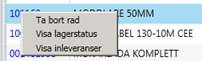
Tar bort aktuell produktrad från kampanjen

Visar hur tillgången ser ut på de olika lagren samt inventering, beställningspunkter/-kvantiteter mm
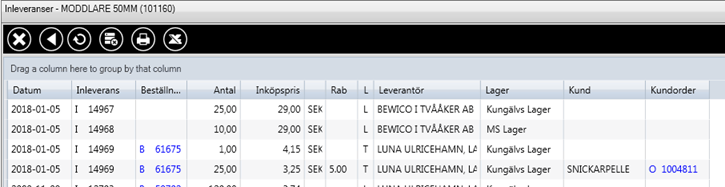
Visar de olika inleveranserna som är gjorda på aktuell produkt. Genom att högerklicka på beställnings- eller ordernummer kan man förhandsgranska beställningen och eller ordererkännande och vid behov därifrån skriva ut dokumentet.
Rekommendationen är att alltid kreditera utleveransrader med funktionen skapa kreditering (inpris blir 0, lagersaldo påverkas inte) eller skapa retur (inpris hämtas från ursprungssedeln, lagersaldo påverkas på lagervaror) i utleveranssökningen eftersom in- och utpriser samt rabatter då behålls från ursprungsdokumentet och man riskerar då inte att kreditera kunden för mycket eller för lite.
Som regelverket ser ut idag hämtas kampanjutpris med automatik till negativa utleveransrader.