
I de flikar som visas som datablad finns extrafinesser att tillgå
Genom att högerklicka i en kolumn (utan att markera kolumnen) får man fram en dialog med ytterligare finesser från Access
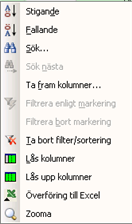
Sorterar sökresultatet stigande utifrån den kolumn markören befinner sig
Sorterar sökresultatet fallande utifrån den kolumn markören befinner sig
Visar en dialog där man kan markera/avmarkera de kolumner man vill se/dölja.
Visar bara de rader som innehåller det värde man valt att filtrera
Döljer de rader som innehåller det värde man valt att filtrera
Återställer datat till det ursprungliga urvalet/sorteringen
Låser kolumnerna i bildskärmen så att de ligger kvar när man skrollar åt höger eller vänster
Låser upp de låsta kolumnerna
Överför datat till ett Excelark (med rubriker)
Om man först markerar en kolumn (genom att klicka på kolumnrubriken) och därefter högerklickar får man ytterligare val
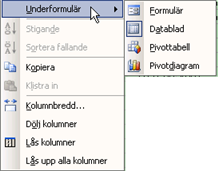
Formulär
Datablad
Pivottabell
Pivotdiagram
Sorterar sökresultatet stigande utifrån den kolumn markören befinner sig
Sorterar sökresultatet fallande utifrån den kolumn markören befinner sig
Kopierar datat
Funktionen är låst
Öppnar dialog där man kan ange bredden på kolumnen
Döljer markerad kolumn från sökresultatet
Låser kolumnerna i bildskärmen så att de ligger kvar när man skrollar åt höger eller vänster
Låser upp de låsta kolumnerna
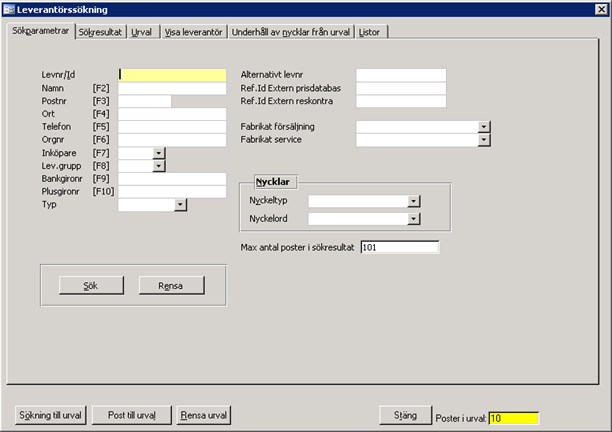
Om man vill ändra utseende på leverantörssökningsdialogen (ändra storlek, visning av kolumner i sökresultat osv) gör man det i sökdialogen via Huvudmeny - Stödrutiner - Registersökning - Leverantörssökning.
Sökning av leverantör kan ske på de olika begrepp som visas i dialogen ovan. Det går också att kombinera flera olika sökbegrepp för att minimera träffbilden.
Det översta fältet "Levnr/Id" kan användas som inmatningsfält för valfritt sökbegrepp. Man använder sedan F-tangenterna för att flytta registrerad text till rätt sökbegrepp. I samband med att F-tangenten trycks sker sökning på begreppet.
 Jokertecken
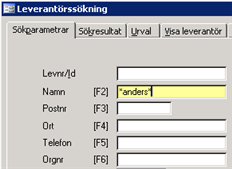
Jokertecken, sk wildcards (*), används med fördel för att få större chans till träff och minimera risken för felstavning.
Exempel: *anders* söker efter samtliga leverantörer som har anders i namnet.
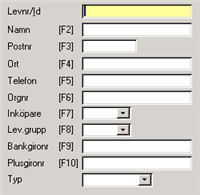
Leverantörsnummer. Fältet kan användas som inmatningsfält för valfritt sökbegrepp. Man använder sedan F-tangenterna för att flytta registrerad text till rätt sökbegrepp. I samband med att F-tangenten trycks sker sökning på begreppet.
Leverantörens namn. Om namnet matas in i översta fältet (levnr/id) kan funktionstangenten [F2] användas.
Leverantörers postnummer. Om postnummer matas in i översta fältet (levnr/id) kan funktionstangenten [F3] användas.
Ortsnamn. Om ortsnamnet matas in i översta fältet (levnr/id) kan funktionstangenten [F4] användas.
Telefonnummer. Om telefonnumret matas in i översta fältet (levnr/id) kan funktionstangenten [F5] användas.
Organisationsnummer. Om organisationsnumret matas in i översta fältet (levnr/id) kan funktionstangenten [F6] användas.
Ansvarig inköpare för leverantörens. Om inköparens signatur matas in i översta fältet (levnr/id) kan funktionstangenten [F7] användas.
Leveransgrupp (hämtas från referensregistret Huvudmeny - Referensregister - Leverans - Leveransgrupp). Om leveransgruppens kod matas in i översta fältet (levnr/id) kan funktionstangenten [F8] användas. Leveransgrupp är ett sätt att dela in leverantörerna i olika affärsområden/inriktningar.
Bankgironummer. Om bankgironumret matas in i översta fältet (levnr/id) kan funktionstangenten [F9] användas.
Plusgironummer. Om plusgironumret matas in i översta fältet (levnr/id) kan funktionstangenten [F10] användas.
Vilken typ av leverantör som avses, t ex varuinköps- eller omkostnadsleverantör.
Typ väljs ur listboxen ( )
)
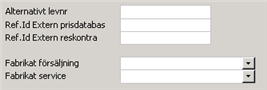
Alternativt leverantörsnummer (som kan användas för informationsutbyte mellan kedja och medlemsföretag).
Externt referensnummer. Används vid inläsning av pris- och artikelfiler i sortimentsunderhåll för att identifiera leverantören (det leverantörsnummer som finns angivet i filen som ska läsas in måste matcha det angivna värdet i Ref.Id).
Externs referensnummer för XOR-leverantörsreskontra.
Söker de leverantörer som säljer valt fabrikat
Söker de leverantörer som servar valt fabrikat
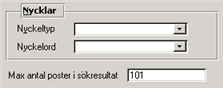
Nycklar
Användas som extra sökbegrepp
Nyckeltyp väljs ur listboxen ().
Nyckelord väljs ur listboxen ()
Antal leverantörer (poster) som visas vid sökning. I sökresultatet visas som förvalt standardantal bara 101 poster men detta går att ändra till valfritt antal.

Söker leverantörer utifrån inmatade sökbegrepp
Rensar sökdialogen från inmatade värden

Lyfter hela sökresultatet till eget urval (i sökresultatet visas som standard bara 101 poster, men antalet som lyfts till urvalet kan vara betydligt större än så om man inte begränsat sökresultatet med hjälp av de olika sökbegreppen som beskrivits ovan.
Lyfter markerad leverantör till egna urvalet.
Rensar samtliga leverantörer från eget urval.
Stänger leverantörssökningsdialogen

Visar det antal leverantörer man har i sitt urval (inloggad användare)

Man har möjlighet att ta fram/dölja kolumner tillfälligt via leverantörssökningen genom att högerklicka och välja "Ta fram kolumner". Där kan man markera/avmarkera aktuella kolumner. Om man vill ändra utseende "för evigt" på leverantörssökningsdialogen (ändra storlek, visning av kolumner i sökresultat osv) gör man det i sökdialogen via Huvudmeny - Stödrutiner - Registersökning - Leverantörssökning.
De fält som är tillgängliga att se hittar man under format-menyn "Kolumnvisning". För beskrivning av de olika fälten, se leverantörsregistrets fältbeskrivningar.
Leverantörsnummer, Namn, Postnummer, Postadress, Telefonnummer, Adress 1 och 2, Leveransgrupp, Inköpare, Organisationsnummer, Nyckeldata, Bank- och plusgiro samt typ.
Visar de leverantörer man har i sitt urval
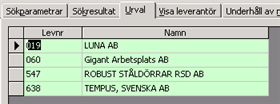
Om man vill rensa samtliga leverantörer från eget urval klickar man på knappen Rensa urval.
Om man vill ändra utseende på leverantörssökningsdialogen (ändra storlek, visning av kolumner i sökresultat osv) gör man det i sökdialogen via Huvudmeny - Stödrutiner - Registersökning - Leverantörssökning.
Visar information om leverantören en i dialogen Leverantörsfråga
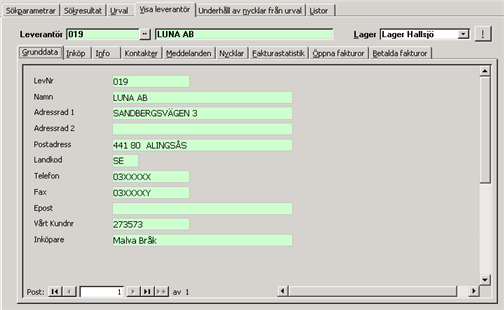
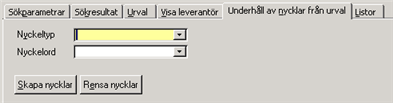
I denna dialog har man möjlighet att tilldela/ta bort leverantörsnycklar på de leverantörer man har i sitt urval.
När man lagt de leverantörer man vill tilldela nycklar i sitt urval anger man i Nyckeltyp och ev Nyckelord den nyckel man vill ge leverantörerna. Klicka sedan på Skapa nycklar. Vill man lägga till ytterligare nyckel gör man om momentet.
När man lagt de leverantörer, på vilka man vill rensa bort nycklar, i sitt urval anger man i Nyckeltyp den nyckel man vill ta bort från leverantörerna. Klicka sedan på Rensa nycklar. Vill man ta bort till ytterligare nyckel gör man om momentet.
Till grundregistren (produkt-, produktgrupp-, kund- och leverantörsregister) finns ett enkelt sätt att göra egna listor med valfritt innehåll.
Man kan också på ett enkelt sätt föra över listornas innehåll till Excel för vidare bearbetning, eller skapa en pdf-fil som man t ex kan skicka till en kund eller leverantör.
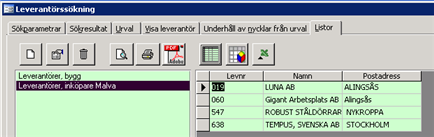
Se avsnitt "Leverantörslista"