
För information om hur man hanterar/ändrar PENGVIN Explorer-fönster, se avsnitt Anpassa skärmutseende
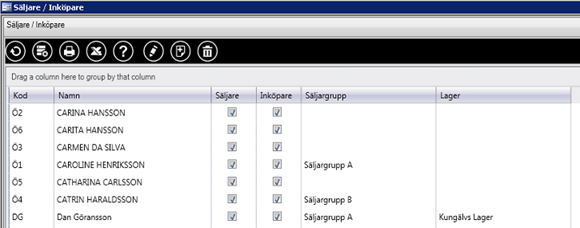
Ett unikt id som tilldelas säljare/inköpare. Vid nyupplägg föreslår systemet en kod, men denna går att ändra vid behov till valfri numrering/bokstavskombination.
Vid uppläggning av ny säljare tas första lediga numeriska nummer, (inte som tidigare det högsta numret + 1). Fokus sätts på den nya upplagda säljarposten.
Visar namnet för den säljare/inköpare som valts
Anger om personen är säljare. Effekten det får är att personen går att välja/ange som säljare i order- och utleveransregistreringen, i prissättning av utleveranser .
Anger om personen är inköpare. Effekten det får är att personen går att välja/ange som inköpare i hantera inköp, i lagerstyrningen, i produktregistrets inköpsflik samt i sökning av leverantörer.
Man kan dela in säljarna i olika grupper. Säljargrupperna definieras i referensregistret ”Övriga referenser” (Huvudmeny - Referensregister - Övrigt - Övriga referenser) och därefter knyter man säljarna till rätt grupp via säljarregistret. I statistiken har man sedan möjlighet att ta fram statistik för viss säljargrupp.
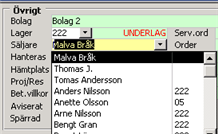
Används för att knyta säljare till visst lager. Effekten detta får är att man vid order- och utleveransregistrering ser de säljare som är knutna till inloggat lager överst i listboxen för säljare. Övriga säljare kommer längre ner i listan och deras lagernummer visas i listan.
Knappar
 Refresh, hämtar data på nytt, dvs uppdatera resultatet/databladet.
 Används för att spara ändringar som gjorts i datablad,
t ex om man flyttat kolumner eller grupperat uppgifter. Samma knapp används
också för att återställa grundinställningar om man ångrat sina ändringar.
Används för att spara ändringar som gjorts i datablad,
t ex om man flyttat kolumner eller grupperat uppgifter. Samma knapp används
också för att återställa grundinställningar om man ångrat sina ändringar.
 När man sparat ändringar i datablad är knappen grön
och visar på så sätt tydligt att förändringar är gjorda.
När man sparat ändringar i datablad är knappen grön
och visar på så sätt tydligt att förändringar är gjorda.
 Print. Skriver ut aktuellt resultat
 Överför resultatet till Excel
 Öppnar PENGVIN-manual. Om hjälpavsnitt saknas till
aktuell dialog öppnas hjälpen i huvudmenyn.
Öppnar PENGVIN-manual. Om hjälpavsnitt saknas till
aktuell dialog öppnas hjälpen i huvudmenyn.
 Öppnar detaljinfo för vald post för redigering av
densamma.
Öppnar detaljinfo för vald post för redigering av
densamma.
 Används för att lägga till poster.
 Används för att ta bort poster.
Öppnar detaljinfo för vald post för redigering av
densamma.
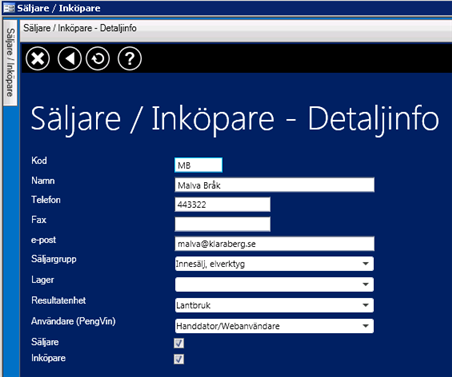
Ett unikt id som tilldelas säljare/inköpare. Vid nyupplägg föreslår systemet en kod, men denna går att ändra vid behov till valfri numrering/bokstavskombination.
Visar namnet för den säljare/inköpare som valts
Säljarens/inköparens telefonnummer
Säljarens/inköparens faxnummer
Säljarens/inköparens e-postadress
Man kan dela in säljarna i olika grupper. Säljargrupperna definieras i referensregistret ”Övriga referenser” (Huvudmeny - Referensregister - Övrigt - Övriga referenser) och därefter knyter man säljarna till rätt grupp via säljarregistret. I statistiken har man sedan möjlighet att ta fram statistik för viss säljargrupp.
Används för att knyta säljare till visst lager. Effekten detta får är att man vid order- och utleveransregistrering ser de säljare som är knutna till inloggat lager överst i listboxen för säljare. Övriga säljare kommer längre ner i listan och deras lagernummer visas i listan.
Säljarens/inköparens resultatenhet. Väljs ur referensregistret "Resultatenheter" (Huvudmeny - Referensregister - Redovisning - Resultatenheter).
Anger den användare säljaren är knuten till. Användaren väljs ur användarregistret (Huvudmeny - Administration - Säkerhet - Användare).
Anger om personen är säljare. Effekten det får är att personen går att välja/ange som säljare i order- och utleveransregistreringen, i prissättning av utleveranser .
Anger om personen är inköpare. Effekten det får är att personen går att välja/ange som inköpare i hantera inköp, i lagerstyrningen, i produktregistrets inköpsflik samt i sökning av leverantörer.
Knappar
 Dölj. Stänger aktuellt fönster/avsnitt.
 Gör skjutbar. Genom
att trycka på knappen skjuter man ihop föregående fönster så att
detta visas till vänster i funktionsramen.
Gör skjutbar. Genom
att trycka på knappen skjuter man ihop föregående fönster så att
detta visas till vänster i funktionsramen.
Refresh, dvs uppdatera resultatet/databladet.
Öppnar PENGVIN-manual. Om hjälpavsnitt saknas till
aktuell dialog öppnas hjälpen i huvudmenyn.
För ytterligare information om hur man hanterar/ändrar PENGVIN Explorer-fönster, se avsnitt Anpassa skärmutseende