
Dialogen är utvecklad med WPF-teknik, vilket gör att man själv kan anpassa vissa delar av dialogen. Man kan kan t ex gruppera, sortera och filtrera de olika kolumnerna. För information om hur man hanterar/ändrar PENGVIN Explorer-fönster, se avsnitt Anpassa skärmutseende
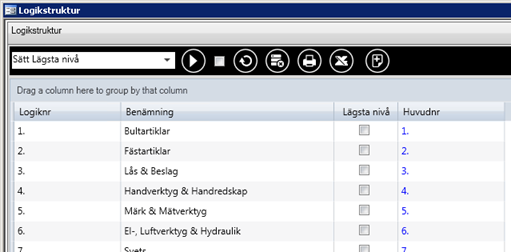
Knappar
 Refresh, hämtar data på nytt, dvs uppdatera resultatet/databladet.
 Används för att spara ändringar som gjorts i datablad,
t ex om man flyttat kolumner eller grupperat uppgifter. Samma knapp används
också för att återställa grundinställningar om man ångrat sina ändringar.
Används för att spara ändringar som gjorts i datablad,
t ex om man flyttat kolumner eller grupperat uppgifter. Samma knapp används
också för att återställa grundinställningar om man ångrat sina ändringar.
 När man sparat ändringar i datablad är knappen grön
och visar på så sätt tydligt att förändringar är gjorda.
När man sparat ändringar i datablad är knappen grön
och visar på så sätt tydligt att förändringar är gjorda.
 Print. Skriver ut aktuellt resultat
 Överför resultatet till Excel
 Används för att lägga till poster.
 Öppnar PENGVIN-manual. Om hjälpavsnitt saknas till
aktuell dialog öppnas hjälpen i huvudmenyn.
Öppnar PENGVIN-manual. Om hjälpavsnitt saknas till
aktuell dialog öppnas hjälpen i huvudmenyn.
 Dölj. Stänger aktuellt fönster/avsnitt.
 Gör skjutbar.
Genom att trycka på knappen skjuter man ihop föregående fönster så
att detta visas till vänster i funktionsramen.
Gör skjutbar.
Genom att trycka på knappen skjuter man ihop föregående fönster så
att detta visas till vänster i funktionsramen.
Funktioner
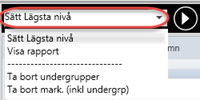
Går igenom alla logikstrukturposter och sätter flaggan "Lägsta nivå" på poster som inte har några poster under sig.
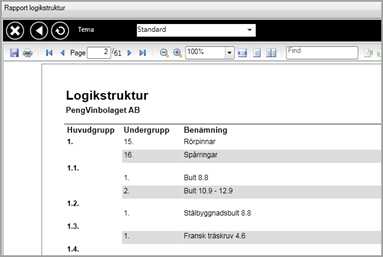
Förhandsgranska RS-rapport som innehåller alla ingående nivåer
Tar bort alla underliggande poster under vald/markerad grupp men behåller huvudgruppen
Tar bort markerad/vald huvudgrupp samt alla därtill hörande undergrupper
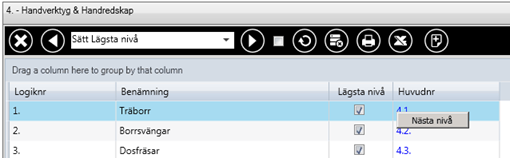
Numer inom logikgruppen.
Benämning på nivån.
Visar genom en markering i rutan om det är lägsta nivå. Är rutan tom finns fler nivåer.
Visar hela logiknumret. Genom att högerklicka på "Huvudnr" får man framval "Nästa nivå" och arbetar på så sätt sig ner i strukturen och lägger till/tar bort nivåer.