
För information om hur man hanterar/ändrar PENGVIN Explorer-fönster, se avsnitt Anpassa skärmutseende

Knappar
 Hämta data, dvs uppdatera resultatet/databladet.
 Justera. Används för att ändra dialogens förutsättningar,
t ex lägga till eller ta bort fält.
Justera. Används för att ändra dialogens förutsättningar,
t ex lägga till eller ta bort fält.
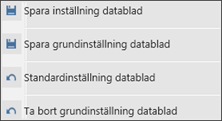
Spara inställning datablad - Sparar inställningar för enskild användare och påverkar ingen annans datablad.
Spara grundinställning datablad - Används om man på egna bolaget vill ha en grundinställning som skiljer sig från PengVins. Denna grundinställning gäller då för alla användare som inte själva sparat en egen inställning. Detta alternativ syns bara om man i användarregistret har behörighet att utföra dessa inställningar.
Standardinställning datablad - Återställer databladet till standard som kan vara antingen PengVins original eller företagsinställning.
Ta bort grundinställning datablad - Används om man på egna bolaget vill ta bort den grundinställning man gjort, som skiljer sig från PengVins. Detta alternativ syns bara om man i användarregistret har behörighet att utföra dessa inställningar.
 När man sparat ändringar i datablad är knappen grön
och visar på så sätt tydligt att förändringar är gjorda.
När man sparat ändringar i datablad är knappen grön
och visar på så sätt tydligt att förändringar är gjorda.
 Print. Skriver ut aktuellt resultat
 Överför resultatet till Excel
 Används för att lägga till poster.
 Används för att ta bort poster.
 Öppnar PENGVIN-manual. Om hjälpavsnitt saknas till
aktuell dialog öppnas hjälpen i huvudmenyn.
Öppnar PENGVIN-manual. Om hjälpavsnitt saknas till
aktuell dialog öppnas hjälpen i huvudmenyn.
 Dölj. Stänger aktuellt fönster/avsnitt.
(MV2020:3)
Om huvudfönster ligger som flik öppnas det och få fokus när man stänger sidofönstret. Stängning sker med knapp eller tangentbordskombination [Alt][X].
 Gör skjutbar. Genom att trycka på knappen skjuter
man ihop föregående fönster så att detta visas till vänster i funktionsramen.
Gör skjutbar. Genom att trycka på knappen skjuter
man ihop föregående fönster så att detta visas till vänster i funktionsramen.
(MV2020:3)
För att skjuta undan/ta fram ett huvud- eller sidofönster klickar man på knappen eller använder tangentbordskombina-tionen [Ctrl][tab].
Valfri numrering. PengVin föreslår ett nummer som kan ändras.
Beskrivning av godstypen. Denna text visas i produktregistret. Kan vara t ex en godsklass eller en förkortad beskrivning av teknisk information.
Godsklassens United Nation number.
Består av 14 tecken. Måste fyllas i exakt enligt beskrivningen för att få rätt utskrift på rapporten.
ADR-S–klass 3 tecken (fylls ut med mellanslag till höger) (1-3), därefter ett mellanslag
Ämne 3 tecken (fylls ut med mellanslag till höger) (5-7), därefter ett mellanslag
Farlighetsgrad 3 tecken (fylls ut med mellanslag till höger) (9-11), därefter ett mellanslag
Grupp 2 tecken (används ej fn)
Transportbenämningskod, ange nån av de koder som finns upplagda i referensregistret leveranssätt då beskrivning tas därifrån.
Etkettförlaga
Förpackningsgrupp/tunnelrestriktionskod
Transportkategori
Begränsade och reducerade mängder. Totalmängden av farligt gods (volym eller vikt).
Teknisk beskrivning. Kan vara upp till 70 tecken långt.
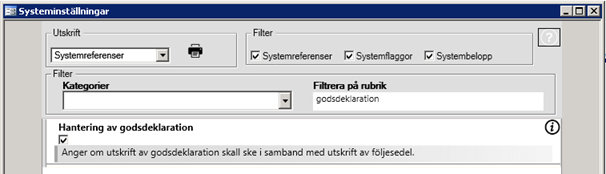
Markera systemflaggan "Hantering av godsdeklaration"
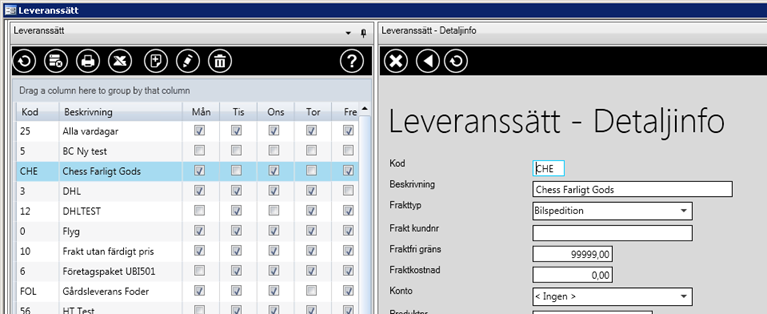
Lägg upp leveranssätt för farligt gods
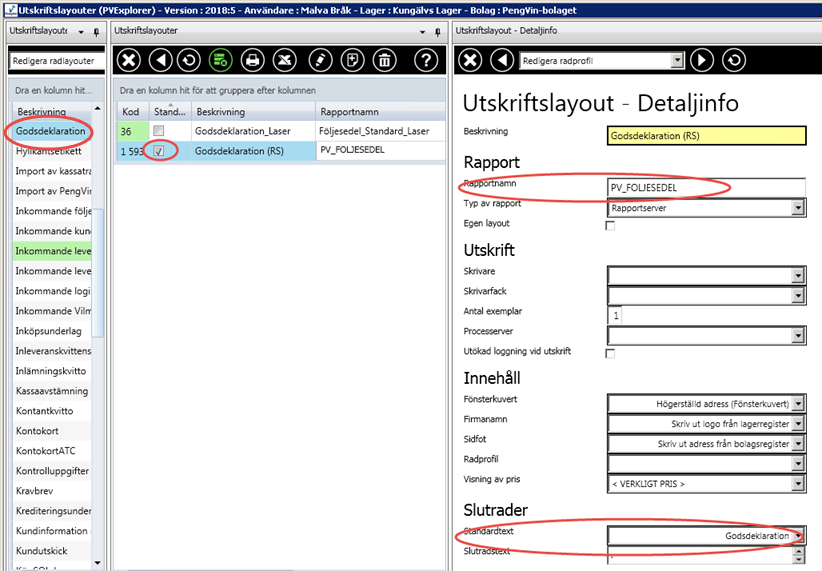
Lägg upp utskriftslayout för godsdeklaration och markera den som "standard".
Standardtext (Huvudmeny - Referensregister - Övrigt - Standardtexter)

Här anges den text som skall skrivas ut på godsdeklarationen.
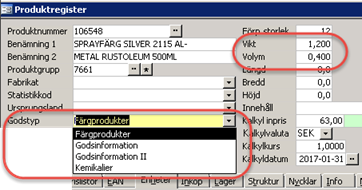
Välj en av de upplagda godstyperna
Ange vikt
Ange volym
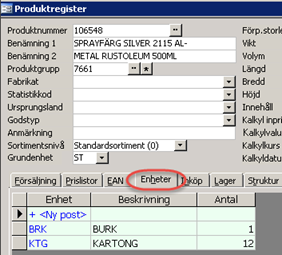
Lägg upp aktuella enheter i enhetsfliken
När utleveransen är klar skriver man ut en följesedel med eller utan frakthandling. Om man väljer "Följesedel med frakthandling" väljer man fraktdokument i dialogen som kommer upp.
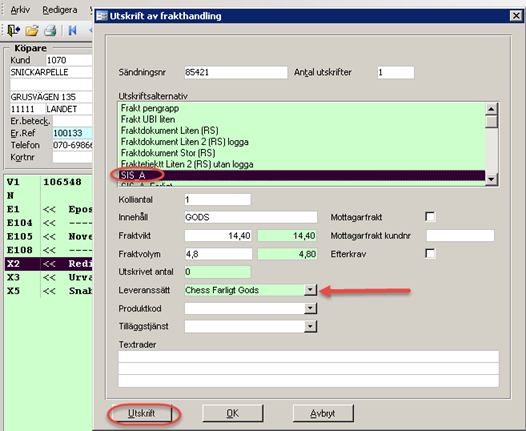
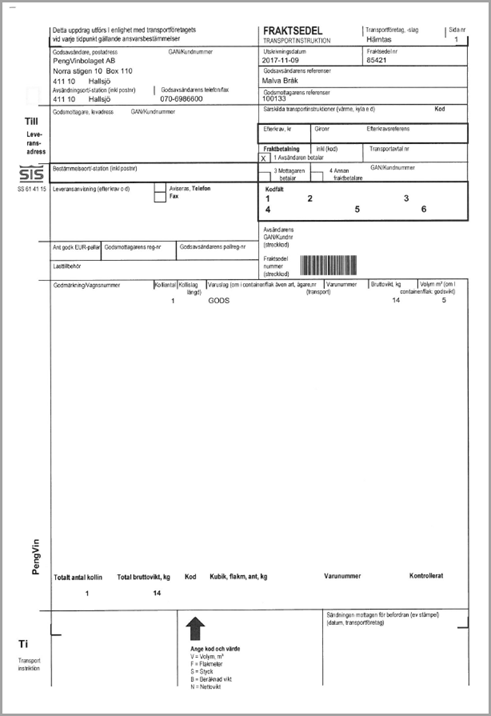
Om man sålt en produkt som i produktregistret har någon godstyp angiven får man en fråga om man vill skriva ut en godsdeklaration. Svara JA på frågan.
PengVin Classic:
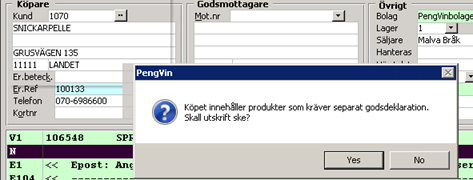
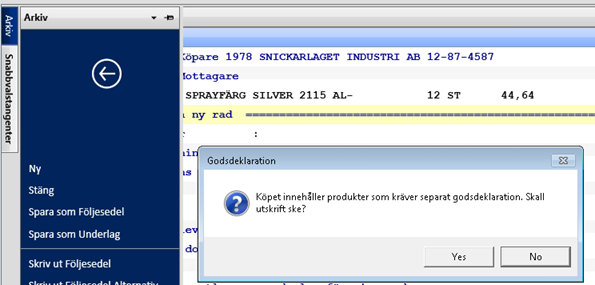
Godsdeklaration (RS)
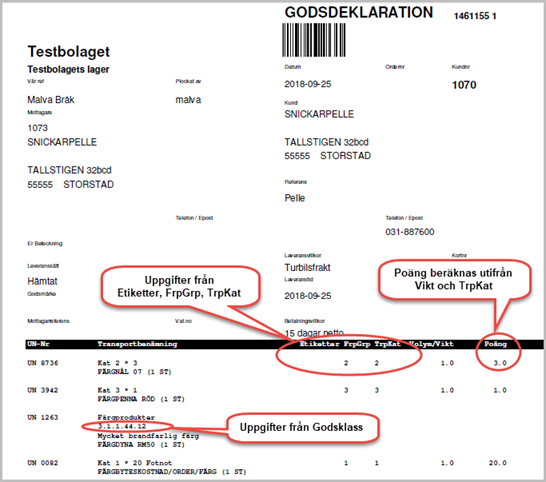
Poängberäkning sker genom att multiplicera vikt gånger antal med MSB´s
(Myndigheten för samhällsskydd och beredskap) regelverk:
· transportkategori 1 multipliceras med 50
· transportkategori 1 med ämnen i "fotnot a)" multipliceras
med 20 ("fotnot a)" redovisar vissa undantagna UN-nr)
· transportkategori 2 multipliceras med 3
· transportkategori 3 multipliceras med 1