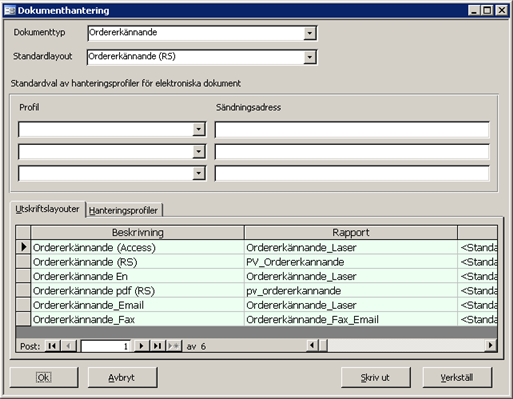
Välj den dokumenttyp som inställningar ska göras för
Debiteringsunderlag
Är en dokumenttyp som bara kan skapas som fil för export via elektroniska dokument och det finns ingen utskriftsrapport framtagen för denna. Den visar följesedelns innehåll efter att fakturaunderlag skapats, dvs följesedeln är låst och kan inte förändras och kunden ser då exakt vad det är som kommer att debiteras och till vilket pris.
Export av textfil (SQL-kommando PED)
Dokumenttyp för dataexport till fil. Man kan välja att skapa filen med komma-, semikolon- eller tab-separerade fält.
De layouter som finns att välja läggs upp via referensregistret "Utskriftslayouter.
Välj den standardlayout som ska gälla om inget annat finns på kund/leverantör. Undantag! Standardlayouten som väljs för beställning används endast vid utskrift/förhandsgranska beställning i ”Redigera beställning” och ”Visa beställning” (utan hänsyn till leverantörsunika uppsättningar). Leverantörsunika uppsättningar ligger i leverantörsregistret och dessa används vid effektuera beställning.
Det går att skriva ut alla inköpsunderlag, ej effektuerade beställningar samt ej levererade beställningar på skrivare alternativt förhandsgranska dem i skärmen.
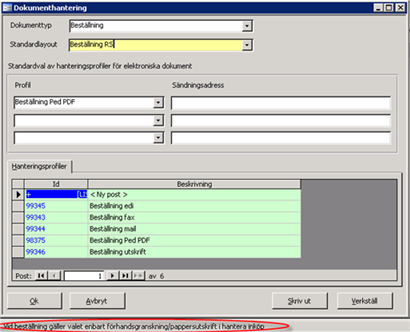
Här anges den standardprofil för elektroniska dokument som ska användas om det inte finns annan profil angiven på kunden/leverantören.
De profiler som finns att välja i listboxen läggs upp/underhålls i fliken hanteringsprofiler (se nedan).
Beställning: Systemet söker efter dokumentprofiler enligt följande prioriteringsordning:
1. Hantering för beställningssätt/Profil för beställningssätt
2. Profil för beställning knuten till leverantör
3. Profil för beställning (generell profil)Berörda register/dialoger
Här anges sändningsadress för aktuell profil. Om ingen sändningsadress anges hämtas den mailadress som ligger på kunden (i huvudet i kundregisterdialogen).

I utskriftslayouter visas de olika layouter som lagts upp i referensregistret Utskriftslayouter
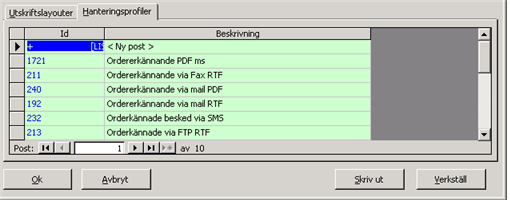
I hanteringsprofiler visas de olika sätt som elektroniska dokument ska hantera. Nya poster läggs till genom att dubbelklicka på +. Gamla poster kan justeras genom att dubbelklicka på id-numret.
Här anges ett beskrivande namn på hanteringsprofilen
Används om man vill att systemet skapar och distribuerar ett felmeddelande när en annan/ursprunglig dokumenthanteringsprofil går fel.
Bearbetning steg 1
Här anges på vilket sätt dokumentet ska hanteras och vilken layout som ska ligga till grund för det elektroniska dokumentet.
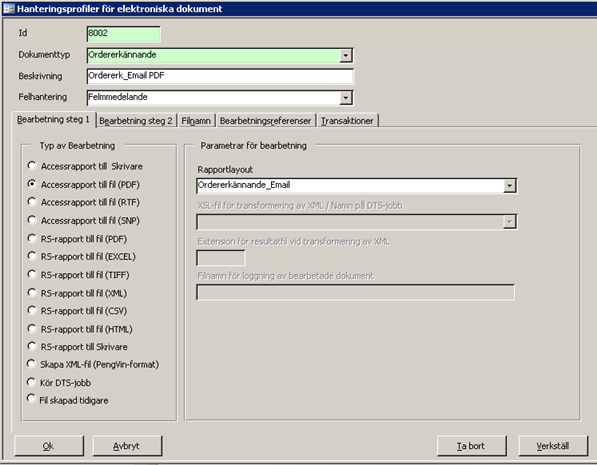
Ange på vilket sätt filen ska skapas, i exemplet är det en accessrapport som ska skapa en pdf-fil
Välj den layuout som ligger till grund för filen, i exemplet ett ordererkännande som anpassats för e-mail
Bearbetning steg 2
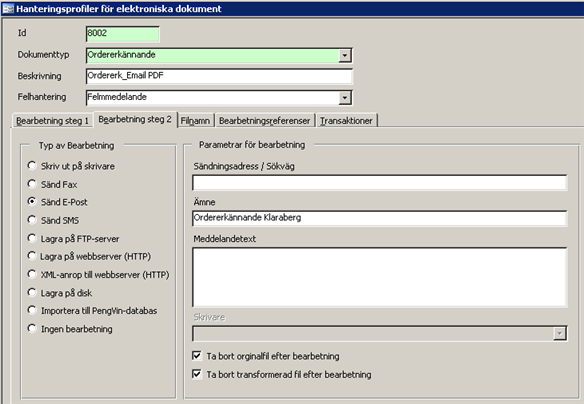
Ange på vilket sätt filen ska hanteras, i exemplet ska den sändas som E-post.
Här anges det faxnummer dit filen skall faxas, den/de mail- eller ftp-adresser som filen ska skickas till, sökvägen till disken där dokumentet ska lagras eller den/de mobiltelefonnummer dit SMS:et skall sändas.
Om man vill ange fler än en mailadress eller mobiltelefonnummer så åtskiljs de med semikolon.
Om ftp-adress anges skall även ert eget inloggningsnamn och unika lösenord ingå i strängen.
T ex ftp://inloggningsnamn lösenord@edi.postnet.se (mellanslag mellan inloggningsnamn och lösenord).
Prioritetsordning
I första hand hämtas sändningsadressen från dokumentutskrifter (antingen från kunden i fliken Dokumentprofiler eller om där saknas från den generella profilen i systemutskrifter), i andra hand hämtas sändningsadressen här i hanteringsprofilen och i tredje hand från kund- respektive leverantörsregistrets huvud.
Här anges filens innehåll. Vid sändning av mail blir denna text rubrik (ämne) på mailet. Vid sändning av SMS blir denna text själva innehållet i SMS-meddelandet. Fältet ämne kan vid distribution av E-post och SMS bestå av 160 tecken.
Skicka med uppgifter från dokument
Det finns en möjlighet att i SMS-meddelandet skicka med uppgifter från dokumentet. På ordern finns ett antal värden som lagras i databasen i en tabell. Dess värde kan sändas enligt följande:
Inled och avsluta med klammertecknet: {DOKUMENTNR}
Exempel på data-fält som kan användas:
DOKUMENTNR Dokumentnummer
DOKDATUM Dokumentdatum
KUNDNR Kundnumret
NAMN Kundnamn
REFERENS Reverens
MARKE1 Märke 1
REKVNR Rekvisitionsnummer
För mer information om fälten se beskrivning av orderdialogen.
Används vid felmeddelandehantering. Den text som registreras i detta fält sänds som felmeddelande vid användning av E-post och PENGVINs meddelandehantering.
Här anges vilken skrivare som dokumentet ska skrivas ut på om man valt "Skriv ut på skrivare" som bearbetningstyp
Om rutan markeras tas filenbort från den mapp man angivit i systemreferensen Mapp där elektroniskt dokument hämtas efter att dokumentet skickats.
Om rutan markeras tas filenbort från den mapp man angivit i systemreferensen Mapp där elektroniskt dokument hämtas efter att det konverterade dokumentet skickats.
Filnamn
Här anger man hur filnamnen ska sättas om man vill skapa filer. Alla tre varianterna kan kombineras.
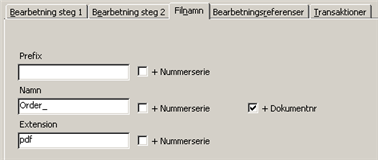
Inledande namn på filen
Namn på filen
Namn på filändelsen, måste alltid anges.
Markeringsrutor
Löpande nummerserie som kan läggas till prefixet, namnet eller filändelsen.
Lägger med även dokumentets nummer i namnet på filen (faktura-, order- eller beställningsnummer)
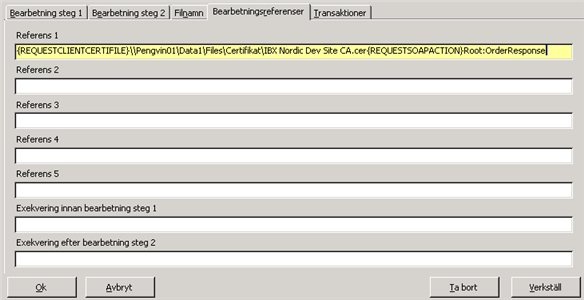
Flik Bearbetningsreferenser
I denna flik kan man ange referenser/parametrar till bearbetningen under steg 2.
Transaktioner

Visar ännu ej klara poster
Visar klara (färdigbearbetade poster)
Löpnummer på bearbetade poster
Visar vilken typ av dokument som avses, t ex räntefaktura eller offert
Namn på startfilen (PENGVINs interna format på filen)
Namnet på den transformerade/bearbetade filen
Namnet man valt på filen i fliken Filnamn
Sändningsadressen som angivits enligt prioritetsordning
Visar status på aktiva poster
1 - ny post
3 - Klar för start av konvertering i Bearbetning steg 1
5 - Filen är skapad och klar för start av Bearbetning steg 2
7 - Filen är skickad (Bearbetning steg 2 är avslutad)
Datum
Användarsignatur