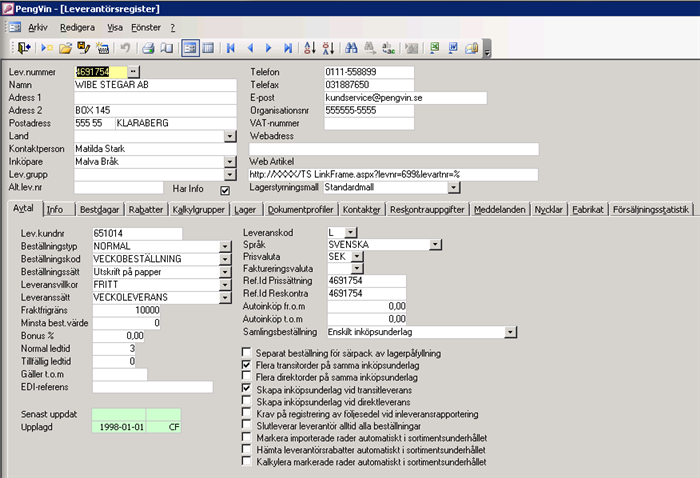
Dialogen leverantörsregister innehåller flikar för att överskådligt kunna arbeta med leverantörsregistret
De uppgifter/fält i leverantörsregisterdialogen som kan ändras/redigeras av användaren har normalt en vit bakgrundsfärg. När de markeras ändras färgen till gul och tydliggör på detta sätt var markören står och vilket fält som för tillfället redigeras.
Vill man använda tangentbordet för att klicka på en dropplista (pilfält) använd funktionstangent F4. Växling mellan flikar sker med tangentkombinationen Alt + understruken bokstav i rubriken, t ex. Alt + L för att aktivera fliken Lager.
[alt][F]
Snabbkommando [alt]+[F] verkar hänvisa till två fält, men beroende på hur man hanterar alt-tangenten beter sig systemet olika:
Om man håller nere alt-knappen och trycker F-tangenten byter systemet till fliken ”Info”.
Om man Trycker på alt-knappen, släpper den och därefter trycker på F-tangenten öppnas ”Fönster”.
[ctrl][W]
Kombinationen [ctrl]+[W] öppnar fönsterdialogen.
 Öppnar sökdialog beroende på i vilket
fält markören är.
Öppnar sökdialog beroende på i vilket
fält markören är.
 Referensregister, kan öppnas med F4-tangenten
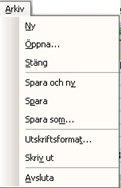
Används för att lägga upp ny leverantör, dialogen blir blank men de leverantörer man tidigare valt fram ligger kvar i urvalet.
Tar fram sökrutan för leverantörer
Stänger den leverantör som ligger överst (synlig) i urvalet
Sparar den leverantör som ligger överst i urvalet, dialogen blir blank men de leverantörer man tidigare valt fram ligger kvar i urvalet.
Sparar den leverantör som ligger överst i urvalet
Kopierar vald leverantör till en ny likadan. En extra ruta visas där man anger leverantörsnummer själv eller låter systemet plocka nästa lediga leverantörsnummer.
Följer Windows-standard
Skriver ut en skärmdump på leverantören.
Stänger ned dialogen för leverantörsregistret.
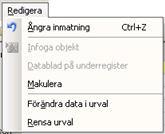
Tar bort de senaste förändringarna som gjorts.
Använd i fliken objekt för att koppla objekt (filer) till leverantören
Visar vissa flikars data i databladsformat.
Tar bort leverantören ur leverantörsregistret. (Byter status så att den inte går att hitta eller registrera beställning på.)
Öppnar dialog där man kan förändra vissa uppgifter på flera leverantörer samtidigt.
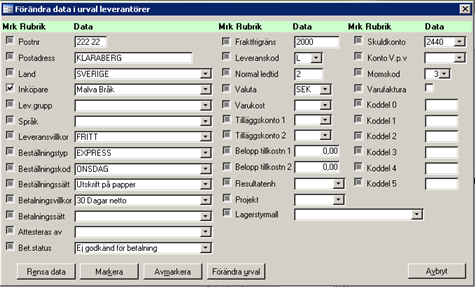
Arbetsgång
Sök fram och lägg de kunder som ska ändras i urvalet.
Öppna dialogen "Förändra data i urval"
Ange värden i de fält som ska förändras, markera fältet genom att klicka
i rutan framför (se exempel "inköpare")
Klicka på "Förändra urval"
Tömmer ditt lokala urval på de leverantörer du lagt i ditt urval.
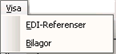
Öppnar dialog för underhåll av EDI-referenser.
Öppnar dialog för att visa eller lägga in nya bilagor på leverantören. Se avsnitt Bilagor för mer information.
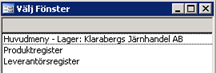
Visar alla öppna dialoger/fönster. Klicka på det fönster som skall ligga överst.
Fönsterdialogen går att ändra i storlek och flytta till önskad plats i skärmen.
Sökning av leverantör, se avsnitt Leverantörssökning
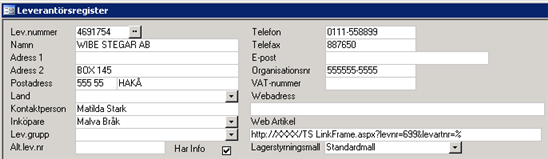
Sätts manuellt, eller via löpnummer. Automatiskt leverantörsnummer erhålles genom att gå vidare till namnfältet. (Leverantörsnumret hämtas från Systemregister - Nummerserier - Leverantörsnummer)
Leverantörens namn
Boxadress, skrivs ut på beställning och leveranspåminnelse
Ytterligare adressfält, skrivs ut på beställning och leveranspåminnelse.
Postnummer och ort
Leverantörens landkod. Om PENGVINs intrastatredovisning används krävs landkod på leverantören.
Landkoden hämtas från referensregister (Referensregister - Övrigt -Landkod)
Kontaktperson hos leverantören
Ansvarig inköpare för leverantören, endast de personer som är registrerade som inköpare kan väljas. Hämtas från referensregister inköpare (Referensregister - Övrigt - Säljare/Inköpare)
Leverantörsgrupp hämtas från ett referensregister där man själv lägger upp de olika grupperna. (Referensregister - Leverans - Leverantörsgrupper)
Alternativt leverantörsnummer som kan användas för informationsutbyte mellan kedja och medlemsföretag.
Leverantörens telefonnummer
Leverantörens faxnummer
Leverantörens e-postadress
Leverantörens organisationsnummer
Leverantörens VAT-nummer
Web-adress till leverantörens hemsida
Web-adress (länk) till leverantörens produktinformation på leverantörens hemsida
Lagerstyrningsmall läggs upp och lagras under Referensregister - Produkt - Lagerstyrningsmallar
Rutan markeras automatiskt om information finns inlagd på leverantören
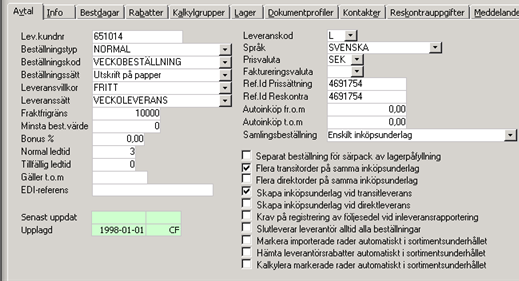
Vårt kundnummer hos leverantören
Normal beställningstyp som används på leverantören .Beställningstyp kan även anges unikt per lager (i lagerfliken) och denna uppgift överstyr, för aktuellt lager, det som angetts i avtalsfliken. Beställningstypen föreslås vid automatiskt skapande och manuell registrering av beställning. Beställningstyp hämtas från referensregistret "Beställningstyper".
Normal beställningskod för leverantören. Beställningskod kan även anges unikt per lager (i lagerfliken) och denna uppgift överstyr, för aktuellt lager, det som angetts i avtalsfliken. Beställningskoden hämtas från referensregistret "Beställningskoder". Beställningskoden är synlig och sorterings-/selekteringsbart i dialogen ”Hantera inköpsunderlag”.
Normalt beställningssätt på leverantören. Beställningssätt kan även anges unikt per lager (i lagerfliken) och denna uppgift överstyr, för aktuellt lager, det som angetts i avtalsfliken. Beställningssättet föreslås vid automatiskt skapande och manuell registrering av beställning, och styr hur beställningen vid ”Effektuering av beställningar” ska förmedlas till leverantören. Beställningssättet hämtas från referensregistret "Beställningssätt".
Normalt leveransvillkor från leverantören. Leveransvillkor kan även anges unikt per lager (i lagerfliken) och denna uppgift överstyr, för aktuellt lager, det som angetts i avtalsfliken. Leveransvillkor föreslås vid automatiskt skapande och manuell registrering av beställning. Leveransvillkoret hämtas från referensregister "Leveransvillkor".
Normalt leveranssätt från leverantören. Leveranssätt kan även anges unikt per lager (i lagerfliken) och denna uppgift överstyr, för aktuellt lager, det som angetts i avtalsfliken. Leveranssättet föreslås vid automatiskt skapande och manuell registrering av beställning. Leveranssätt hämtas från referensregister "Leveranssätt".
Fraktfri gräns från leverantören. Fraktfrigräns kan även anges unikt per lager (i lagerfliken) och denna uppgift överstyr, för aktuellt lager, det som angetts i avtalsfliken. Fraktfrigränsen visas i dialogen ”Hantera inköpsunderlag”.
Minsta beställningsvärde
Används för att beräkna kalkylpris på produkter från aktuell leverantör där det inte finns någon bonusuppgift angiven på produkten.
Det antal dagar det normalt tar att få hem leveransen från leverantören. Normal ledtid kan även anges unikt per lager (i lagerfliken) och denna uppgift överstyr, för aktuellt lager, det som angetts i avtalsfliken.
Det antal dagar det tillfälligt tar att få hem leveransen. Om fältet är tomt hämtas uppgiften från leverantörens normala ledtid.
Det sista datum som den tillfälliga ledtiden gäller till.
Unikt företagsnummer som används vid sändning av EDI-beställningar. Kan vara ett SE-nummer (används bara inom Sverige) eller ett EAN-nummer för användning internationellt.
Normal leveranskod på leverantören. Sätts till L (lagerleverans), eftersom den angivna leveranskoden automatiskt föreslås då man manuellt registrerar en beställning på leverantören (och manuellregistrerade beställningar avser alltid lagerpåfyllnad).
Leverantörens språk
Dokumentetiketter
I stället för att göra egna rapporter till utländska leverantörer kan man lägga in översättningar i tabellen S_LABEL. Engelska, norska och svenska finns redan i tabellen. RS-rapporterna hämtar då aktuella ord till de etikettnamn man valt och med hänsyn till kundens språkkod. Se avsnitt "Språkhantering".
Produktbenämning
Man kan hantera produktbenämningar på annat språk så att dessa med automatik skrivs på beställningen till utländska leverantörer.
I tabellen ARTIKLAR_ALTERNATIVBEN registreras de benämningar som är aktuella. När språkkoden på kunden matchar ett produktnummer med samma språkkod i tabellen byts benämningen på kunddokumentet ut. Notera att språkkoden är tvåställig, dvs EN för engelska. Om man har annan kod för engelska i språkregistret måste detta ändas. Kom också ihåg att välja om språkkoden på aktuella kunder om koden ändrats. Se avsnitt "Språkhantering".
Inköpsvaluta från leverantören. De produkter som köps av den aktuella leverantören måste också ha inköpsuppgifterna kodade med samma valuta i produktregistret.
Faktureringsvalutan styr valutan på leverantörsfakturan. Används vid registrering av leverantörsfakturor. Valutan föreslås automatiskt vid uppläggning av ny leverantörsfakturapost.
Används vid inläsning av pris- och artikelfiler i sortimentsunderhåll för att identifiera leverantören (det leverantörsnummer som finns angivet i filen som ska läsas in måste matcha det angivna värdet i Ref.Id). Fältet måste vara angett för att pris- och artikelfiler ska kunna läsas in.
Detta nummer måste vara angett om man använder sig av ReadSoft fakturainläsning. Om PENGVIN redovisning körs skall detta refid-nummer vara samma som leverantörsnumret.
Refid-numret används också vid gränssnitt mot XOR-leverantörsreskontra.
Lägsta gräns för automatskapande av lagerbeställningar.
Automatiska lagerbeställningar skapas (utan att gå via inköpsunderlag) om värdet på inköpet ligger i intervallet mellan ”Autoinköp fr.o.m” och ”Autoinköp t.o.m”.
Högsta gräns för automatskapande av lagerbeställningar.
Automatiska lagerbeställningar skapas (utan att gå via inköpsunderlag) om värdet på inköpet ligger i intervallet mellan ”Autoinköp fr.o.m” och ”Autoinköp t.o.m”.
Om man vill samla flera inköpsunderlag till en beställning anger man här hur man vill att samlingen ska ske. Man kan välja att samla inköpsunderlag med samma eller olika (L och T) leveranskod/er. Tredje alternativet är ingen sambeställning av olika underlag.
Förutsättning för sambeställning är att leverantör, beställningssätt och -typ, samt lager och godsmottagare (mottagande lager) är lika på underlagen. Uppgiften om samlingsbeställning eller ej kan överstyras vid hantering av inköpsunderlag.
Leveranskoden på beställning lagras per rad istället för i beställningshuvudet. Inköpsunderlag skapas fortfarande separat per leveranskod men när ett inköpsunderlag godkänns som beställning kommer underlag att kunna adderas till tidigare ej effektuerad beställning oavsett om beställningen avser lager eller transitleveranser. På beställningshuvudet ligger leveranskod ”X” om det är en blandad beställning.
Funktionen kan användas om leverantören tillhandhåller tjänsten att särpacka lagervaror för lagerpåfyllnad och lagervaror för kundorder. I leverantörsregistret anger man detta genom att markera denna ruta. En särskild beställningskod läggs upp (Huvudmeny - Referensregister - Beställning - Beställningskoder) och den anges därefter i systemreferensen ”Beställningskod för särpack av lagerpåfyllnad”. Om denna kod är angiven kommer "särpack för lagerpåfyllning" att skapa en egen beställning på de leverantörer där denna funktion är aktiverad.
Om rutan markeras skapas en inköpsunderlag/beställning som innehåller transitrader från flera olika kundorder. Detta förutsätter att leverantör, beställningstyp och -sätt samt att lager och inköpare är lika på transitorderraderna.
Om rutan markeras skapas en inköpsunderlag/beställning som innehåller direktrader från flera olika kundorder.
Detta förutsätter att kundnummer, mottagaradress 1 och 2, leverantör, beställningstyp och -sätt samt att lager och inköpare är lika på direktorderraderna.
Om rutan inte markeras gäller samma förutsättningar som ovan plus att ordernummer måste vara samma - dvs flera olika ordrar kan inte slås samman till en direktbeställning.
Om rutan är markerad skapas inköpunderlag på transitorderrader och dessa måste sedan godkännas innan beställningen skapas. Om rutan inte markeras skapas beställningar direkt på transitorderrader utan att gå via inköpsunderlag.
Om rutan är markerad skapas inköpunderlag på direktorderrader och dessa måste sedan godkännas innan beställningen skapas. Detta förutsätter att dokumentprofilen knutits till ett beställningssätt. I annat fall bedöms ordern som "manuellt redan beställd" och skapar en beställning direkt utan att gå via inköpsunderlag. Om rutan inte markeras skapas beställningar direkt på direktorderrader utan att gå via inköpsunderlag.
Om rutan är markerad kan inleveransen inte uppdateras förrän leverantörens följesedelsnummer angivits.
Om man har markerat rutan och det handlar om en direktleverans, där inleveransen skapas via ankomstregistrering av leverantörsfakturor, läggs leverantörsfakturans löpnummer som leverantörens sedelnummer.
Om rutan är markerad slutlevereras alltid delleveranser från aktuell leverantör, eftersom leverantören normalt inte restnoterar.
De tre sista markeringsrutorna används för att underlätta vid arbete med sortimentsunderhåll:
Markeras rutan i leverantörsregistret slipper man ifrån momentet med att börja med att markera alla rader i sortimentsunderhållet.
Hämtar rabatter direkt från leverantören och använder inte dem som finns i filen
Kalkylerar raderna automatiskt.
I denna flik läggs valfri information om leverantören.
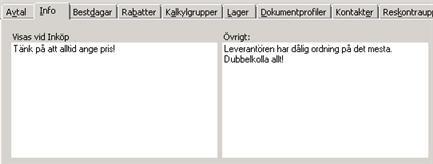
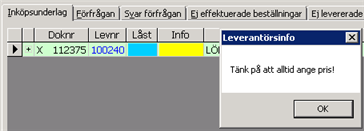
Information som läggs i avsnittet "Visas vid inköp" visas i dialogen för hantera inköp, "Inköpsunderlag"
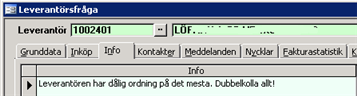
Information som läggs i avsnittet "Övrigt" visas i dialogen för leverantörsfråga.
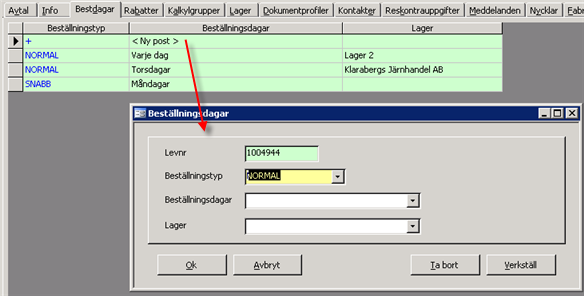
I denna flik kopplas beställningstyp med beställningsdagarför respektive beställningstyp. Varje enskilt lager kan knytas till separata beställningstyper och/eller beställningsdagar. Vid beräkning av leveranstid på order tas, förutom till ledtider, hänsyn till dessa värden. Beställningsdagar läggs upp/underhålls i referensregistret för beställningsdagar (Huvudmeny - Referensregister - Beställning - Beställningsdagar).

I denna flik hanterar man de rabattkoder man får från leverantören i pris-/artikelfilen. Dessa koder används i prisberäkning och kalkylering i sortimentsunderhållet. Används i de fall som leverantörerna inte meddelar rabatten i klartext (t ex 25 % rabatt) utan istället meddelar vilken rabattgrupp produkten ligger i (t ex rabattgrupp C)
Sätts till 1 eller 2, som motsvarar Lrabgrp 1 och Lrabgrp2 i dialogen för sortimentsunderhåll. Detta värde avser vilken kolumn Rabattgrpkod ska hämtas från.
Här anges den rabattgrupp som leverantören placerat produkten i.
Leverantörens benämning på rabattgruppen. Dessa går att välja ur en listbox i produktregistrets inköpsflik på ”Lev rabgrupp 1”. Upplägg/redigering kan också ske via sortimentsunderhåll.
Hur många procent rabatt som rabattgruppen ska översättas med.
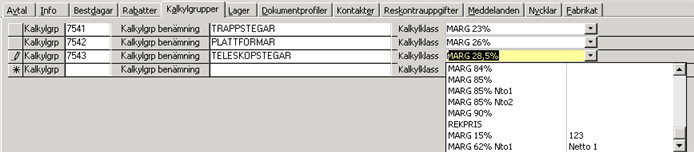
Här har man möjlighet att underhålla kalkylgrupper per leverantör. Dessa kan också underhållas/läggas upp via sortimentsunderhållets flik ”Leverantörs kalkylgrupper”. Kalkylgruppsidentiteten läggs upp under inköpsuppgifter på produkten och hanteras på samma sätt som andra inköpsuppgifter.
Leverantörens kalkylgrupp. Detta nummer är unikt per leverantör vilket betyder att samma kalkylgrp-nummer kan användas på fler leverantörer men bara en gång på varje.
Benämning på leverantörens kalkylgrupp
Egen kalkylklass på gruppen. I listboxen visas både beskrivning och sorteringsidentitet. Om kalkylklass saknas på produkt hämtas den kalkylklass som angivits på leverantören och si sista hand från produktgruppen.
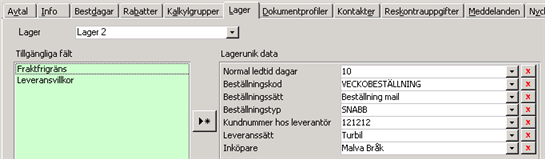
I lagerfliken kan flera olika lagerunika uppgifter kan anges. De uppgifter som ligger i lagerfliken överstyr de generella grunduppgifterna som ligger på leverantören i avtalsfliken. De nya lageruppgifter som kan anges är beställningssätt, -kod och -dagar, inköpare, leveranssätt och -villkor, normal ledtid samt fraktfrigräns.
Välj aktuellt lager i listboxen
Markera önskat fält (till vänster under "Tillgängliga fält") och klicka på knappen med pil och stjärna
Ange värdet för fältet i den högra kolumnen (under "Lagerunika data").
Klicka på knappen med det röda krysset i den högra kolumnen (under "Lagerunika data") vid det fält som ska tas bort.

Används vid sändning av elektroniska dokument. Se separat dokumentation om elektroniska dokument.
Systemet söker efter dokumentprofiler enligt följande prioriteringsordning:
1. Hantering för beställningssätt/Profil för beställningssätt
2. Profil för beställning knuten till leverantör
3. Profil för beställning (generell profil)
Se avsnitt Kontakter

Kontaktpersonsnummer. Löpande nummerserie som hämtas från systemregister nummerserier eller sätts manuellt. Ny kontaktpersonen läggs upp i kontaktpersonsregistret genom att dubbelklicka på plustecknet. Se dialog nedan.
Kontaktpersonens namn
Kontaktpersonens befattning. Hämtas från referensregister.
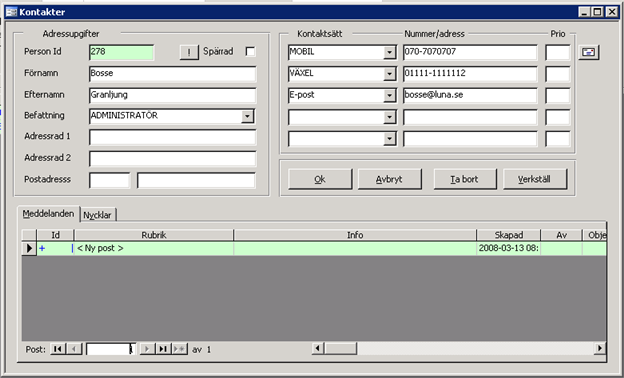
Kontaktpersonsnummer. Löpande nummerserie som hämtas från systemregister nummerserier.
Markeras om kontaktpersonen ska spärras för köp
Kontaktpersonens förnamn
Kontaktpersonens efternamn
Kontaktpersonens befattning. Hämtas från referensregister.
Boxadress
Gatuadress
Postnummer och ort
Olika sätt att kontakta kontaktpersonen. Väljs ur listboxen som i sin tur hämtas från referensregister.
Se flik Meddelande
Se flik Nycklar
Här läggs de olika sätten upp som man kan nå kunden på. Sätten hämtas från referensregister.
 Används för att skicka SMS
 Används för att lägga till bilagor
till kontaktpersonen
Används för att lägga till bilagor
till kontaktpersonen
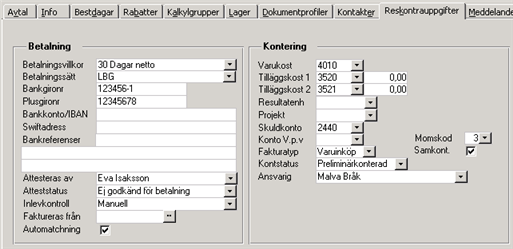
Under denna flik anges uppgifter som används bl a vid registrering av ankommande leverantörsfakturor. Ju fler uppgifter som registrerats på leverantören, desto mindre arbete blir det vid ankomstregistrering av faktura.
Betalning
Leverantörens betalningsvillkor, hämtas från referensregister (Referensregister - Fakturering - Betalningsvillkor)
Sättet som används för att betala leverantörens faktura, hämtas från referensregister (Referensregister - Övrigt - Betalningssätt)
Leverantörens bankgironummer. Kan anges antingen med eller utan bindestreck. Bankgirofilen klarar hantering med vilket som.
Rekommendationen från PengVin är att lägga upp med streck eftersom det rent teoretiskt skulle kunna vara så att det finns ett plus- och ett bankgiro med samma sifferkombination.
Tänk på att man i leverantörsreskontran måste ange bankgironumret på samma sätt (med eller utan streck) som man lagt upp det i leverantörsregistret.
Fältet för bankgironummer bör inte vara tomt, även om de tär en utländsk leverantör.
Leverantörens plusgironummer. Kan anges antingen med eller utan bindestreck. Bankgirofilen klarar hantering med vilket som.
Rekommendationen från PengVin är att lägga upp med streck eftersom det rent teoretiskt skulle kunna vara så att det finns ett plus- och ett bankgiro med samma sifferkombination.
Tänk på att man i leverantörsreskontran måste ange plusgironumret på samma sätt (med eller utan streck) som man lagt upp det i leverantörsregistret.
Leverantörens IBAN-nummer som finns med i betalningsfilen till banken
Leverantörens swiftadress (BIC) som finns med i betalningsfilen till banken (används vid utlandsbetalningar)
Fri text för att ange t ex vilket bankkontor man använder
Ange den person som är betalningsansvarig, registreras och sparas i användarregistret under (Huvudmeny - Administration - Säkerhet - Användare).
Det finns möjlighet att sätta upp, per lager, att flera personer skall attestera leverantörsfakturan innan den godkänns. Se avsnitt "Flera attestpersoner...".
Ej godkänd för betalning - fakturan kan inte hamna som betalningsunderlag
Godkänd för betalning - krävs för att fakturan ska komma på betalningsförslaget under ”Hantera betalningsunderlag”
Invänta kreditfaktura - leverantörsfakturan visas inte i någon användares attesturval och går heller inte vidare till betalning.
Betalning återrapporterad - Betalningen för leverantörsfakturan är återrapporterad
Skall ej betalas - fakturor visas inte i dialogen för kontroll av fakturor och skrivs inte ut på reskontrajournaler. För att söka fram fakturorna går man in i dokumentsökning leverantörsfakturor och väljer ”Skall ej betalas” som betalningsstatus.
Ange om leverantörsfakturan skall matchas automatiskt eller manuellt mot inleverans, eller inte matchas alls.
Anges om leverantörsfakturan kommer från annan leverantör än varuleveransen. Man kan sedan i leverantörsfakturaregistreringen ange vilken leverantör varorna kommer ifrån.
Används för styrning av automatmatchning av genomfakturering per leverantör. Vid automatisk fakturakontroll tas hänsyn till om rutan markerats eller ej men det krävs dessutom att man angett ett kundnummer i fältet ”Faktureras från”. Inleverans som har avmarkerats för matchning visas inte i leverantörsreskontrans flik "Redigera rader".
Konto som används för kontering av varukostnader (om konto saknas på produkten/produktgruppen) och som omkostnadskonto i samband med leverantörsfakturahanteringen. Kontroll sker att kontot är upplagt i PENGVINs kontoplan. (Om man använder Fenix läggs detta upp i Fenix.)
Möjlighet finns att lägga in upp till två tilläggskonton för ständigt återkommande kostnader på leverantörens fakturor. Belopp kan läggas in på respektive konto. Kontroll sker att kontot är upplagt i PENGVINs kontoplan. (Om man använder Fenix läggs detta upp i Fenix.)
Om konton anges i konteringsregelverket behöver detta inte anges i leverantörsregistret. Leverantörens konto överstyr det som står i konteringsregelverket. Genom att lägga upp tilläggskostnaderna i konteringsregelverket får man möjlighet att dela upp tilläggskostnader i flera koddelar.
Fältet är kopplat till PENGVINs kontoplan/koddelar. (Om man använder Fenix läggs detta upp i Fenix.)
Fältet är kopplat till PENGVINs kontoplan/projekt. (Om man använder Fenix läggs detta upp i Fenix.)
Konto för leverantörsskuld vid registrering/kontering av leverantörsfakturor. Kontroll sker att kontot är upplagt i PENGVINs kontoplan.(Om man använder Fenix läggs detta upp i Fenix.)
Fältet är kopplat till PENGVINs kontoplan. (Om man använder Fenix läggs detta upp i Fenix.)
Anger vilken typ av faktura leverantören skickar, t ex varuinköp. Det finns tre typer att välja mellan och systemet föreslår den typ som ligger i leverantörsregistret. Används vid automatisk inläsning av fakturor och matchning..
Olika konteringsstatus finns att välja mellan (Preliminärkonterad, Ankomstkonterad, Slutkonterad)
Ankomstkonterad Används för att ankomstkontering skall ske med automatik på leverantörsfakturor. När ankomstkontering är skapad loggas detta och fakturan flaggas om till preliminärkontering. När slutkontering skapas tas hänsyn till att ankomstkontering har skett så att slutkontering sker mot interimskonto. Se avsnitt "Automatisk ankomstkontering" för mer information.
Om det är samma person som konterar fakturor som registrerar fakturor kan man ange "slutkonterad" som standard konteringsstatus. Om det är olika personer som registrerar fakturor som konterar fakturor bör konteringsstatus vara "Preliminärkonterad".
Ange den person som ansvarar för konteringen av leverantörens fakturor, registreras och sparas i användarregistret (Administration - Säkerhet - Användare).
Det finns möjlighet att kontera på ytterligare undernivåer i redovisningen utöver Resultatenhet och Projekt. dessa ligger till höger och är här döpta till Funktion och Säsong. Namnsättningen är valfri.
Kontroll sker att koddelen är upplagd i PENGVINs redovisning. (Om man använder Fenix läggs detta upp i Fenix.)
Är leverantören momspliktig så läggs momskoden in. De olika momskoderna finns i momstabellen (Huvudmeny - Referensregister - Övrigt - Momstabell). Momsfri försäljning ska alltid anges momskod 0. (Momskod 0 ligger inte i referensregistret för moms utan kod 0 betraktas alltid av systemet som momsfri försäljning.)
Det finns möjlighet att få leverantörsfakturorna samkonterade. När bunten uppdateras blir det ett verifikat per datum för samtliga fakturor om rutan är markerad.
Detta innebär att alla fakturor som är konterade på ett visst konto räknas ihop. T ex på 10 fakturor konteras varuinköpen på konto 4010, och då får man bara en konteringsrad på kontot med ett sammanräknat belopp.

Används för att påminna eller bara informera om sådant som rör eller ska göras med leverantören.
Löpande nummerserie som sätts av systemet
Beskrivande innehåll av meddelandet
Utförlig beskrivning om åtgärd
Datum då meddelandet skapades
Vem som skapade meddelandet
Stjärnmarkerad om bifogat objekt finns
Datum när bevakning ska ske
Sant/falskt beroende på om åtgärden är utförd eller ej.
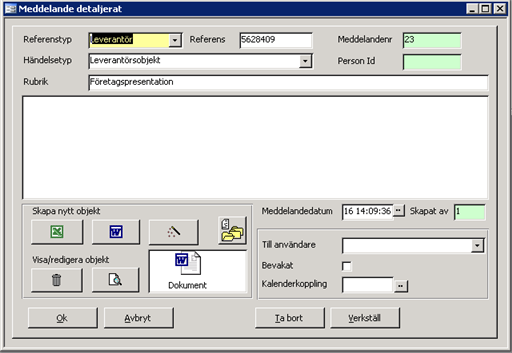
Ett nytt meddelande läggs upp genom att dubbelklicka på pluset.
Väljs ur listboxen vilken kategori av meddelande som avses
Vilken orsak som genererat skapandet av meddelandet
Beskrivande innehåll av meddelandet
Utförlig beskrivning om åtgärd/innehåll
Visar det leverantörsnummer meddelandet är knutet till
Löpande nummerserie som sätts av systemet
Visar kontaktpersonsnummer om meddelandet är skapat på person i kontaktpersonsregistret
 Används för att skapa nytt
Excel-dokument
Används för att skapa nytt
Excel-dokument
 Används för att skapa nytt
Word-dokument
Används för att skapa nytt
Word-dokument
 Används för att infoga befintliga objekt
(filer)
Används för att infoga befintliga objekt
(filer)
 Används för att ta bort befintligt objekt
 Används för att förhandsgranska
objekt
Används för att förhandsgranska
objekt
 Används för att länka/importera/scanna
bilaga
Används för att länka/importera/scanna
bilaga
Sparar och stänger meddelandet
Stänger meddelandedialogen utan att spara meddelandet
Tar bort meddelandet
Sparar meddelandet men stänger inte meddelandedialogen
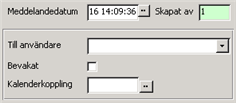
Anger det datum meddelandet skapades
Visar inloggad användares signatur för den som skapat meddelandet
Ange vem som meddelandet ska hanteras av
Rutan markeras när meddelandet är hanterat (bevakat) och får då ”Sant” i kolumnen Bevakad i meddelandedialogen.
Anger det datum som meddelandet ska hanteras

Nycklar är ett sätt att klassificera poster i ett register. Med hjälp av nycklarna kan man snabbt göra urval från registret som kan användas i olika sammanhang. Ett användningsområde är statistik, ett annat lagerstyrning.
Samma nyckeltyp kan förekomma flera gånger per leverantör eller spärras så att den endast får finnas en gång beroende på hur det är uppsatt i referensregistret nycklar.
Väljs ur listboxen eller fritt textfält beroende på hur man satt upp nyckeltypen i referensregistret.
Funktionen
används för att snabbt kunna se lagersaldot hos Bergman & Beving-företagen.
Vid orderläggning av produkt, med någon av de leverantörer som är kopplade
mot saldoförfrågan, visas en extra rad i detaljinforutan. Raden visas
bara för transit- och direktrader samt för lagervaror om orderns saldo
överstiger eget lagersaldo, dvs att full leverans ej kan ske. Denna rad
presenterar leverantörens saldo samt nästa datum som leverantören räknar
med att få hem varan igen och förväntat antal för denna leverans om leverantören
har dessa uppgifter inlagd. I annat fall visas ”Ingen nästa leverans är
klar”.
Nyckeltypen skall i detta fall heta #TLSNR.
Informationen går också at få via en mobilapplikation.
(MV2018:3)
Kontering sker på de leverantörer som i leverantörsregistret har nyckeln #KR020", "#KR021" osv (Konteringsreferens Leverantör) angiven.
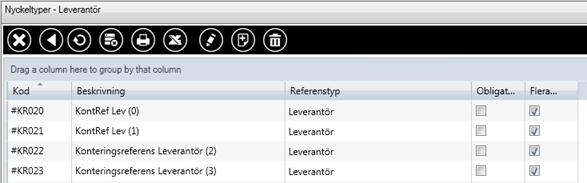
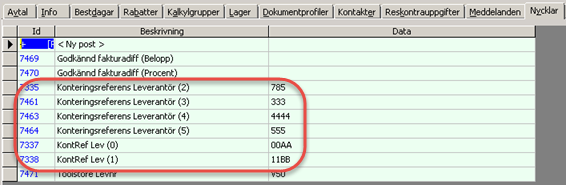
Grundunderhåll och upplägg sker i referensregistret för nyckeltyper (Huvudmeny - Referensregister - Övrigt - Visa Nyckeltyper (samlade)).
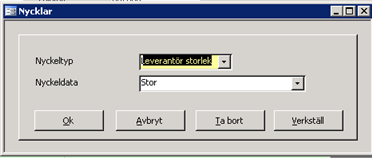
Genom att dubbelklicka på Id-nummer eller + öppnas en dialog för att kunna välja nyckeltyp eller nyckeldata.
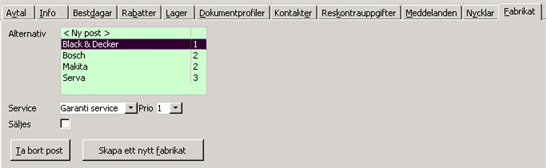
Under fliken ”Fabrikat” anger man vilka fabrikat som aktuell leverantör säljer och/eller utför service för, samt vilken grad av service som utförs (normal- eller garantiservice eller ingen service). Man anger också prioritet som serviceleverantör vilket underlättar vid val av serviceleverantör vid registrering av serviceorder.
I rutan visas de olika fabrikat som registrerats på leverantören. Markera (=välj) fabrikat genom att klicka på fabrikatets namn. Ett nytt fabrikat läggs till genom att klicka på <Ny post> och därefter väljs fabrikat ur listan.
Ange servicegraden på valt fabrikat hos aktuell leverantören.
Ingen service - anges om aktuell leverantör inte servar valt fabrikat
Normal service - anges om aktuell leverantör endast utför normal service (men inte garantiservice) på valt fabrikat
Garantiservice - anges om aktuell leverantör utför garantiservice (och normal service) på valt fabrikat
Prioritera servicen på aktuell leverantör i förhållande till servicen på samma fabrikat hos andra leverantörer. I listboxen visas övriga leverantörers prioritet om det finns ytterligare leverantörer som servar valt fabrikat. Vid uppläggning av ny fabrikatspost sätts automatisk första lediga prioriteringssiffra. När man förändrar prioritering för ett fabrikat numreras övriga poster om med automatik så att det alltid finns en löpande numrering från 1 och uppåt.
Rutan markeras om aktuell leverantör säljer valt fabrikat. Leverantörer som säljer ett visst fabrikat kan sökas fram i leverantörssökningen.
Tar bort valt fabrikat från aktuell leverantör. Om det finns andra leverantörer som säljer/servar samma fabrikat och dessa tidigare hade lägre prioritet än den som togs bort, flyttas övriga leverantörers prioritet upp.
Används för att lägga upp ett nytt fabrikat i referensregistret "Fabrikat".
Innehåller försäljningsstatistik för aktuell leverantör.

Man väljer ur en listbox vilken statistikmall man vill se statistik för. I listboxen finns alla egna och allmänna statistikmallar som är grupperade per leverantör. Det som visas i statistikfliken är grupperat på den undernivå som finns i mallen. Det sker ingen beräkning i samband med att man väljer en statistikmall, så för att statistiken alltid ska vara aktuell i leverantörsregistret rekommenderar vi att man sätter upp ett batchjobb som uppdaterar statistiken varje natt.